

Dôležité
Táto funkcia nie je k dispozícii v balíku Office v počítači s Windows RT. Chcete zistiť, akú verziu balíka Office používate?
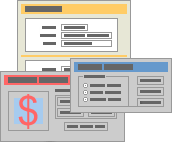 Pomocou formulárov a mnohých ovládacích prvkov a objektov, ktoré do nich môžete pridať, zjednodušíte zadávanie údajov do hárkov a vylepšíte spôsob ich zobrazenia. Môžete to urobiť bez pomoci alebo iba s malou pomocou kódu programu Microsoft Visual Basic for Applications (VBA).
Formulár hárka nie je to isté ako šablóna Excelu. Šablóna je vopred naformátovaným súborom, pomocou ktorého môžete vytvoriť zošit, ktorého vzhľad zodpovedá vašim požiadavkám. Formulár obsahuje ovládacie prvky, napríklad polia a rozbaľovacie zoznamy, vďaka ktorým môžete jednoduchšie zadávať a upravovať údaje. Ďalšie informácie o šablónach, ktoré môžete stiahnuť, nájdete v téme Šablóny programu Excel.
Čo je formulár?
Formulár, či už tlačený alebo online, je dokument navrhnutý so štandardnou štruktúrou a formátom, ktorý uľahčuje zaznamenávanie, usporiadanie a úpravu informácií.
- Tlačené formuláre obsahujú pokyny, formátovanie, označenia a prázdne miesta na zapisovanie alebo zadávanie údajov. Na vytváranie tlačených formulárov môžete použiť Excel a excelové šablóny.
- Online formuláre obsahujú tie isté funkcie ako tlačené formuláre. Okrem toho online formuláre obsahujú ovládacie prvky. Ovládacie prvky sú objekty, ktoré zobrazujú údaje alebo používateľom uľahčujú zadávanie alebo úpravu údajov, vykonávanie akcií alebo vykonávanie výberu. Ovládacie prvky vo všeobecnosti zjednodušujú používanie formulára. Ako príklady bežných ovládacích prvkov môžu slúžiť zoznamy, prepínače a príkazové tlačidlá. Ovládacie prvky môžu taktiež spustiť priradené makrá a reagovať na udalosti, napríklad kliknutie tlačidlom myši, spustením kódu jazyka Microsoft Visual Basic for Applications (VBA).
Pri vytváraní tlačených a online formulárov môžete Excel použiť viacerými spôsobmi.
Typy formulárov programu Excel
Existuje niekoľko typov formulárov, ktoré môžete vytvoriť v programe Excel: údajové formuláre, hárky obsahujúce ovládacie prvky formulára a ActiveX, a používateľské formuláre jazyka VBA. Každý typ formulára môžete použiť samostatne alebo ich môžete rôznymi spôsobmi kombinovať a vytvoriť požadované riešenie.
Údajový formulár
Údajový formulár poskytuje pohodlný spôsob zadávania alebo zobrazenia jedného úplného riadka informácií v rozsahu alebo tabuľke bez nutnosti vodorovného posúvania. Určite zistíte, že používanie údajového formulára môže zjednodušiť zadávanie údajov v porovnaní s presúvaním sa do jednotlivých stĺpcov v prípade, ak máte viacero stĺpcov údajov a nie je ich možné zobraziť na jednej obrazovke. Použite údajový formulár vtedy, keď jednoduchý formulár textových polí, ktoré obsahujú nadpisy stĺpcov ako označenia je postačujúcim formulárom a nepotrebujete dômyselné ani vlastné funkcie formulára (napríklad zoznam alebo číselník).
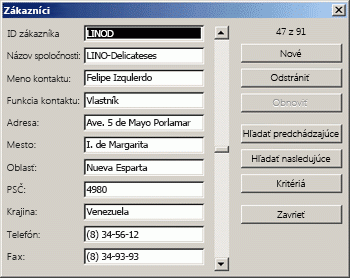 Excel môže automaticky vytvoriť vstavaný údajový formulár pre rozsah alebo tabuľku. V údajovom formulári sa všetky nadpisy stĺpcov zobrazujú ako označenia v jednom dialógovom okne. Každé označenia obsahuje prázdne textové pole, do ktorého môžete zadať údaje pre každý stĺpec (maximálne 32 stĺpcov). V údajovom formulári môžete zadávať nové riadky, vyhľadávať riadky prostredníctvom navigácie alebo (podľa obsahu buniek) aktualizovať riadky a odstraňovať ich. Ak bunka obsahuje vzorec, výsledok vzorca sa zobrazí v údajovom formulári. Tento vzorec však nie je možné zmeniť pomocou údajového formulára.
Hárok s ovládacími prvkami formulára a ActiveX
Hárok je typ formulára, ktorý umožňuje zadávať a zobrazovať údaje v mriežke. V pracovných hárkoch programu Excel je už vstavaných niekoľko funkcií podobných ovládacím prvkom, ako sú napríklad komentáre a overovanie údajov. Bunky pripomínajú textové polia, pretože ich môžete zadávať a formátovať rôznymi spôsobmi. Bunky sa často používajú ako menovky a úpravou výšky a šírky buniek a zlúčením buniek môžete dosiahnuť správanie hárka ako jednoduchý formulár na zadávanie údajov. Ďalšie funkcie podobné ovládacím prvkom, ako sú komentáre k bunkám, hypertextové prepojenia, obrázky pozadia, overovanie údajov, podmienené formátovanie, vložené grafy a automatický filter, dokážu zabezpečiť, aby sa hárok správal ako rozšírený formulár.
S cieľom zvýšiť flexibilitu môžete pridávať ovládacie prvky a iné nakreslené objekty na kresliace plátno hárka a kombinovať a koordinovať ich s bunkami hárka. Môžete napríklad použiť zoznam, ktorým používateľovi zjednodušíte výber zo zoznamu položiek. Taktiež môžete použiť číselník na zjednodušenie zadávania čísel.
Keďže ovládacie prvky a objekty sú uložené na kresliacom plátne, môžete zobraziť ovládacie prvky a objekty spolu s priradeným textom, ktorý nezávisí od ohraničenia riadka a stĺpca bez toho, aby ste museli meniť rozloženie mriežky alebo tabuľky údajov v hárku. Mnohé z týchto ovládacích prvkov možno väčšinou prepojiť na bunky v hárku a nebude sa vyžadovať používanie jazyka VBA na ich fungovanie. Môžete nastaviť vlastnosti, ktoré určujú to, či sa ovládací prvok voľne pohybuje alebo či sa premiestňuje a mení sa jeho veľkosť spolu s bunkou. Môžete mať napríklad začiarkavacie políčko, ktoré chcete premiestňovať spolu s príslušnou bunkou vtedy, keď vykonáte zoradenie rozsahu. Ak však máte pole so zoznamom, ktorého umiestnenie chcete vždy zachovať, pravdepodobne nebudete mať záujem o jeho presúvanie spolu so súvisiacou bunkou.
Program Excel obsahuje dva typy ovládacích prvkov: ovládacie prvky formulára a ovládacie prvky ActiveX. Okrem tejto množiny ovládacích prvkov môžete pridávať aj objekty z nástrojov na kreslenie, napríklad automatické tvary, objekty WordArt, grafické prvky SmartArt alebo textové polia.
Nasledujúca časť uvádza informácie o týchto ovládacích prvkoch a objektoch kreslenia a súčasne obsahuje informácie o spôsobe práce s ovládacími prvkami a objektmi.
Ovládacie prvky formulára
Ovládacie prvky formulára sú pôvodné ovládacie prvky, ktoré sú kompatibilné so staršími verziami programu Excel počnúc verziou Excel 5.0. Ovládacie prvky formulára sú taktiež určené na použitie v hárkoch s makrami XLM.
Ovládacie prvky formulára sa používajú vtedy, keď chcete jednoducho odkazovať a pracovať s údajmi bunky pomocou kódu VBA a chcete pridávať ovládacie prvky do hárkov s grafmi. Ak napríklad po pridaní poľa so zoznamom do hárka prepojíte tento ovládací prvok s bunkou, získate číselnú hodnotu aktuálnej pozície vybratej položky v ovládacom prvku. Potom môžete použiť túto číselnú hodnotu spolu s funkciou INDEX na výber rôznych položiek zo zoznamu.
Pomocou ovládacích prvkov formulára môžete aj spustiť makro. Môžete priložiť existujúce makro k ovládaciemu prvku, napísať alebo zaznamenať nové makro. Keď používateľ formulára klikne na ovládací prvok, ovládací prvok spustí makro.
Tieto ovládacie prvky však nie je možné pridať do používateľských formulárov, použiť ich na ovládanie udalostí ani ich upravovať tak, aby spúšťali webové skripty na webových stránkach.
Súhrn ovládacích prvkov formulára
| Názov tlačidla | Príklad | Popis |
|---|---|---|

|
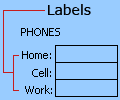
Označenie |
|

|
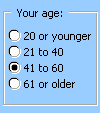
Group box |
|

|
Tlačidlo |

|

|
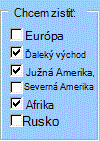
Začiarkavacie políčko |
|

|
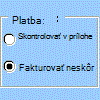
Prepínač |
|

|
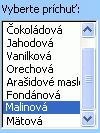
Zoznam |
|

|
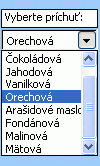
Rozbaľovacie pole |
|

|
Posúvač |
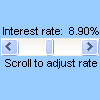
|

|
Číselník |
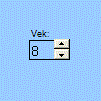
|
| Názov tlačidla |
|---|
 Textové pole
 |
 Rozbaľovací zoznam – úpravy
 |
|
Rozbaľovacie rozbaľovacie pole – Upraviť nadol |
 Spustiť dialógové okno
 |
Ovládacie prvky ActiveX
Ovládacie prvky ActiveX možno použiť vo formulároch hárka s použitím kódu VBA alebo bez neho, ako aj v používateľských formulároch VBA. Vo všeobecnosti sa ovládacie prvky ActiveX používajú vtedy, keď vyžadujete flexibilnejší návrh v porovnaní s tým, čo ponúkajú ovládacie prvky formulára. Ovládacie prvky ActiveX obsahujú rozsiahle vlastnosti, ktoré môžete použiť na prispôsobenie ich vzhľadu, správania, písiem a iných charakteristík.
Taktiež môžete ovládať rôzne udalosti, ktoré sa vyskytnú počas práce s ovládacím prvkom ActiveX. Môžete napríklad vykonávať rôzne akcie v závislosti od toho, ktorú možnosť si používateľ vyberie z poľa so zoznamom, alebo môžete zadať dotaz na databázu na vyplnenie rozbaľovacieho poľa položkami po tom, keď používateľ klikne na tlačidlo. Taktiež môžete napísať makrá, ktoré reagujú na udalosti súvisiace s ovládacími prvkami ActiveX. Keď používateľ formulára pracuje s ovládacím prvkom, spustí sa kód VBA a spracuje všetky udalosti, ktoré sa vyskytnú pre daný ovládací prvok.
Počítač obsahuje mnohé ovládacie prvky ActiveX, ktoré nainštaloval program Excel alebo iné programy, ako napríklad Windows Prehrávač médií.
Dôležité
Všetky ovládacie prvky ActiveX nie je možné použiť priamo v hárkoch, niektoré možno použiť iba v používateľských formulároch jazyka Visual Basic for Applications (VBA). Ak sa pokúsite pridať niektorý z týchto ovládacích prvkov ActiveX do hárka, program Excel zobrazí hlásenie Objekt nie je možné vložiť.
Ovládacie prvky ActiveX však nie je možné vložiť do hárkov s grafom z používateľského rozhrania ani do hárkov s makrom XLM. Taktiež nie je možné priradiť makro na priame spustenie z ovládacieho prvku ActiveX takým spôsobom, ako sa to vykonáva v prípade ovládacieho prvku formulára.
Súhrn ovládacích prvkov ActiveX
| Názov tlačidla | Príklad | Popis |
|---|---|---|
|
|
Začiarkavacie políčko |
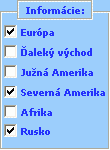
|

|
Textové pole |
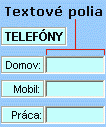
|
|
|
Príkazové tlačidlo |
|
|
|
Prepínač |
|
|
|
Zoznam |
|
|
|
Rozbaľovacie pole |
|

|
Prepínacie tlačidlo |
|
|
|
Číselník |
|
|
|
Posúvač |
|

|
Označenie |
|

|
Obrázok |

|
| Ovládací prvok Rám |
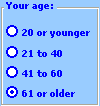
|
|

|
Ďalšie ovládacie prvky |
Objekty nástroja na kreslenie
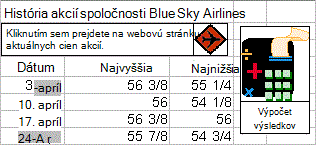 Je možné, že do formulára budete chcieť zahrnúť aj grafické prvky SmartArt, tvary, objekty WordArt a textové polia. Môžete meniť veľkosti, otáčať, prevracať, vyfarbiť a kombinovať tieto objekty a vytvoriť tak komplexnejšie tvary. Keď zadáte text priamo do tvaru alebo textového poľa, text sa stane súčasťou daného objektu. Ak otočíte alebo preklopíte objekt, text sa s ním bude otáčať alebo sa preklopí. Na rozdiel od ovládacích prvkov ActiveX môžete jednotlivým slovám a znakom v objekte priraďovať rôzne atribúty, ako napríklad veľkosť písma a štýl písma. K týmto objektom môžete priraďovať makrá a pridávať do nich hypertextové prepojenia. Taktiež môžete prepojiť text v tvare alebo textovom poli s bunkou hárka a dynamicky zobrazovať aktualizované hodnoty v takýchto objektoch.
Práca s ovládacími prvkami a objektmi vo formulári hárka
Po pridaní formulárov a ovládacích prvkov ActiveX do formulára hárka sa spravidla snažíte o doladenie a zmenu usporiadania ovládacích prvkov rôznymi spôsobmi tak, aby ste vytvorili dobre navrhnutý a jednoducho použiteľný formulár. Bežné úlohy zahŕňajú nasledujúce aktivity:
- Ovládanie zobrazenia mriežky počas práce s ovládacími prvkami a rozhodovanie o tom, či chcete zobraziť mriežku pre používateľov v konečnom formulári hárka.
- Výber a rušenie výberu ovládacích prvkov tak, aby bolo možné určovať vlastnosti alebo vykonávať ďalšie úpravy.
- Úprava textu v ovládacom prvku (popis alebo označenie).
- Zoskupenie, kopírovanie, premiestňovanie a zarovnávanie ovládacích prvkov na organizovanie rozloženia formulára hárka.
- Zmena veľkosti a formátovanie ovládacích prvkov na získanie požadovaného vzhľadu.
- Umiestnenie alebo nastavenie veľkosti ovládacieho prvku s bunkou.
- Zabezpečenie ovládacích prvkov a prepojených buniek v súlade so špecifickými potrebami ochrany údajov.
- Povolenie alebo zakázanie tlače ovládacích prvkov v prípade tlače formulára hárka.
- Odstránenie nepoužívaných ovládacích prvkov.
Návrh formulára hárka môžete vytvoriť s mriežkou buniek v pozadí alebo bez nej. Môžete napríklad chcieť vypnúť mriežku buniek a potom formátovať všetky bunky pomocou rovnakej farby alebo vzorky alebo použiť obrázok ako pozadie hárka. Ak chcete skryť alebo zobraziť mriežku, na karte Zobraziť v skupine Zobraziť zrušte začiarknutie alebo začiarknite políčko Mriežka.
Určenie typu ovládacieho prvku v hárku
Keďže sú k dispozícii tri odlišné typy ovládacích prvkov a objektov, ktoré môžete jedinečným spôsobom upravovať, je možné, že nebudete na prvý pohľad vedieť, o aký typ ovládacieho prvku ide. Ak chcete určiť typ ovládacieho prvku (formulár alebo ActiveX), vyberte ovládací prvok, kliknite naň pravým tlačidlom myši a potom zobrazte kontextovú ponuku:
Ak kontextová ponuka obsahuje príkaz Vlastnosti, ovládací prvok je ovládacím prvkom ActiveX a nachádzate sa v režime návrhu.
Ak kontextová ponuka obsahuje príkaz Priradiť makro, ovládací prvok je ovládacím prvkom formulára.
Tip
Ak chcete zobraziť správnu kontextovú ponuku pre skupinu ovládacích prvkov formulára, dbajte na to, aby ste vybrali obvod skupiny ovládacích prvkov, nie jej vnútro.
Ak kontextová ponuka obsahuje príkaz Upraviť text, objekt je objektom kreslenia.
Používateľské formuláre VBA
S cieľom dosiahnuť maximálnu flexibilitu môžete vytvoriť používateľské formuláre, čo sú vlastné dialógové okná, ktoré zvyčajne obsahujú jeden alebo viacero ovládacích prvkov ActiveX. Používateľské formuláre sa sprístupnia z kódu VBA, ktorý vytvoríte v programe Visual Basic Editor. Pokročilejšie kroky na vytvorenie používateľského formulára sú tieto:
Poznámka
Ovládacie prvky ActiveX boli z bezpečnostných dôvodov zakázané a nebudú fungovať v novších verziách programu Excel.
- Vložte používateľský formulár do projektu VBA zošita. Prístup k projektu VBA zošita získate zobrazením editora jazyka Visual Basic (stlačte kombináciu klávesov ALT + F11), a potom v ponuke Vložiť kliknutím na položku Používateľský formulár.
- Napíšte postup zobrazenia používateľského formulára.
- Pridajte ovládacie prvky ActiveX.
- Upravte vlastnosti ovládacích prvkov ActiveX.
- Napíšte postupy popisovača udalostí pre ovládacie prvky ActiveX.
Ak používate používateľské formuláre, môžete tiež použiť pokročilé funkcie formulára. Môžete napríklad programovo pridať osobitný prepínač pre každé písmeno abecedy alebo môžete pridať začiarkavacie políčko pre každú položku vo veľkom zozname dátumov a čísel.
Skôr než budete vytvárať používateľský formulár, zvážte možnosť použitia vstavaných dialógových okien dostupných v programe Excel, ktoré môžu spĺňať vaše potreby. Tieto vstavané dialógové okná obsahujú funkcie jazyka VBA InputBox a MsgBox, metódu programu Excel InputBox, GetOpenFilename, GetSaveAsFilename a objekt Dialógové okná objektu Aplikácia, ktorý obsahuje všetky vstavané dialógové okná programu Excel.
Ďalšie informácie nájdete v Centre pre vývojárov programu Microsoft Office Excel.