

Pri kopírovaní (alebo vystrihnutí) a prilepení v Exceli sa podľa predvoleného nastavenia do cieľovej bunky prilepí všetko, čo sa nachádza v zdrojovej bunke alebo rozsahu – údaje, formátovanie, vzorce, overenie alebo komentáre. Toto sa stane po stlačení kombinácie klávesov CTRL + V na prilepenie. Keďže to možno nie je to, čo chcete, máte k dispozícii mnoho ďalších možností prilepenia v závislosti od toho, čo kopírujete.
Môžete napríklad prilepiť obsah bunky, ale nie jej formátovanie. Alebo možno budete chcieť transponovať prilepené údaje z riadkov na stĺpce. Alebo možno budete musieť namiesto samotného vzorca prilepiť výsledok vzorca.
Dôležité
Pri kopírovaní a prilepovaní vzorcov môže byť potrebné opraviť odkazy na bunky. Pri vystrihnutí a prilepení vzorcov sa však odkazy nezmenia.
Možnosti ponuky Prilepiť (na páse s nástrojmi)
Vyberte položku Domov, vyberte ikonu Schránky (Prilepiť) a vyberte požadovanú možnosť prilepenia. Ak napríklad chcete prilepiť iba formátovanie skopírovanej bunky, vyberte položku Formátovanie . Táto tabuľka obsahuje možnosti dostupné v ponuke Prilepiť:
| Ikona | Názov možnosti | Čo sa prilepí |
|---|---|---|

|
Prilepiť | Celý obsah buniek. |

|
Ponechať šírky stĺpcov zdroja | Obsah skopírovaných buniek spolu so šírkou stĺpcov. |

|
Transponovať | Pri prilepení sa zmení orientácia obsahu skopírovaných buniek. Údaje v riadkoch sa prilepia do stĺpcov a naopak. |

|
Vzorce. | vzorce bez formátovania a komentárov. |

|
Hodnoty | Výsledky vzorca bez formátovania a komentárov. |
|
|
Formátovanie | Len formátovanie skopírovaných buniek. |

|
Hodnoty & formátovanie zdroja | Hodnoty a formátovanie skopírovaných buniek. |

|
Prilepiť prepojenie | Namiesto skopírovaného obsahu buniek len odkaz na zdrojové bunky. |

|
Obrázok | Skopírovaný obrázok. |

|
Prepojený obrázok | Skopírovaný obrázok s prepojením na pôvodné bunky (ak vykonáte zmeny v pôvodných bunkách, tieto zmeny sa prejavia na prilepenom obrázku). |
Prilepiť špeciálne
Ak chcete použiť možnosti z poľa Prilepiť špeciálne, vyberte položku Domov, vyberte ikonu Schránky (Prilepiť) a vyberte položku Prilepiť špeciálne.
Klávesová skratka: Stlačte kombináciu klávesov Ctrl + Alt + V.
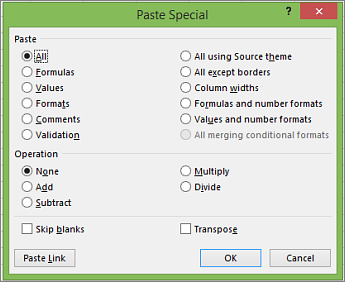
V okne Prilepiť špeciálne vyberte atribút, ktorý chcete prilepiť.
Poznámka
V závislosti od typu skopírovaných údajov a vybratej možnosti prilepenia môžu byť niektoré ďalšie možnosti neaktívne.
| Možnosť prilepenia | Akcia |
|---|---|
| Všetky | Prilepí sa celý obsah buniek a formátovanie skopírovaných údajov. |
| Vzorce. | Prilepia sa len vzorce skopírovaných údajov tak, ako sú zadané v riadku vzorcov. |
| Hodnoty | Prilepia sa len hodnoty skopírovaných údajov tak, ako sú zobrazené v bunkách. |
| Formáty | Prilepí len formátovanie bunky skopírovaných údajov. |
| Komentáre a poznámky | Prilepia sa len komentáre a poznámky priložené ku skopírovanej bunke. |
| Overenie pravosti | Prilepí overovacie pravidlá údajov pre skopírované bunky do oblasti prilepenia. |
| Všetky pomocou zdrojového motívu | Prilepí sa celý obsah buniek vo formátovaní motívu dokumentu, ktoré je použité na skopírované údaje. |
| Všetko okrem orámovania | Prilepí sa celý obsah a formátovanie použité v skopírovanej bunke okrem orámovania. |
| Šírky stĺpcov | Prilepí šírku jedného skopírovaného stĺpca alebo rozsahu stĺpcov do iného stĺpca alebo rozsahu stĺpcov. |
| Vzorce a formáty čísel | Prilepia sa len vzorce a všetky možnosti formátovania čísel skopírovaných buniek. |
| Hodnoty a formáty čísel | Prilepia sa len hodnoty a všetky možnosti formátovania čísel skopírovaných buniek. |
| Všetky zlučujúce sa podmienené formáty | Prilepí obsah a možnosti podmieneného formátovania skopírovaných buniek. |
Môžete tiež určiť matematickú operáciu, ktorá sa použije na skopírované údaje.
| Operácie | Akcia |
|---|---|
| Žiadne | Určuje, že na kopírované údaje sa nepoužije žiadna matematická operácia. |
| Pridať | Pridá skopírované údaje k údajom v cieľovej bunke alebo rozsahu buniek. |
| Odobrať | Odčíta skopírované údaje od údajov v cieľovej bunke alebo rozsahu buniek. |
| Násobenie | Vynásobí skopírované údaje údajmi v cieľovej bunke alebo rozsahu buniek. |
| Delenie | Skopírované údaje sa delia údajmi v cieľovej bunke alebo rozsahu buniek. |
| Ďalšie možnosti | Akcia |
|---|---|
| Vynechať prázdne | Zabraňuje nahrádzaniu hodnôt v oblasti prilepenia, ak sa v oblasti kopírovania vyskytnú prázdne bunky po začiarknutí tohto políčka. |
| Transponovanie | Po začiarknutí tohto políčka zmení stĺpce skopírovaných údajov na riadky a naopak. |
| Prilepiť prepojenie | Kliknutím na toto tlačidlo vytvoríte prepojenie na skopírované bunky. |
Overenie a oprava odkazov na bunky v prilepenom vzorci
Poznámka
Pri vystrihovaní (nie kopírovaní) a prilepovaní vzorcov sa odkazy na bunky automaticky prispôsobujú.
Po prilepení skopírovaného vzorca by ste mali overiť, či sú všetky odkazy na bunky na novom mieste správne. Odkazy na bunky sa mohli zmeniť v závislosti od typu odkazu (absolútny, relatívny alebo zmiešaný) použitého vo vzorci.

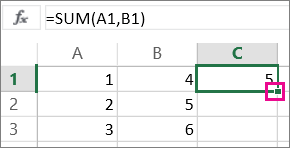
Ak napríklad skopírujete vzorec do bunky A1 a prilepíte ho o dve bunky nadol a doprava (C3), odkazy na bunky v prilepenom vzorci sa zmenia nasledovne:
| Tento odkaz: |
|
|---|---|
| $A$1 (absolútny stĺpec a absolútny riadok) | $A$1 |
| A$1 (relatívny stĺpec a absolútny riadok) | C$1 |
| $A1 (absolútny stĺpec a relatívny riadok) | $A3 |
| A1 (relatívny stĺpec a relatívny riadok) | C3 |
Ak odkazy na bunku vo vzorci nezobrazujú požadovaný výsledok, skúste prepnúť na iný typ odkazov:
- Vyberte bunku obsahujúcu vzorec.
- V
 vyberte odkaz, ktorý chcete zmeniť.
 - Stlačením klávesu F4 prepínajte medzi kombináciami odkazov a vyberte požadovanú kombináciu.
Ďalšie informácie o odkazoch na bunky nájdete v téme Prehľad vzorcov v Exceli.
Potrebujete ďalšiu pomoc?
Vždy sa môžete opýtať odborníka v komunite Excel Tech Community alebo získať podporu v komunitách.