
Dôležité
V Exceli pre Microsoft 365 a Exceli 2021 sa Power View odstráni 12. októbra 2021. Alternatívne môžete využiť interaktívne vizuálne funkcie, ktoré poskytuje nástroj Power BI Desktop, ktorý si môžete bezplatne stiahnuť. Do aplikácie Power BI Desktop môžete tiež jednoducho importovať excelové zošity.
Skrytím sa tabuľka, stĺpec alebo pole odstráni zo zobrazenia – neodstráni sa. Tabuľka, stĺpec alebo pole naďalej zostáva súčasťou dátového modelu. V doplnku Power Pivot môžete vybrať, či sa má zobraziť skryté, alebo nie. Vo funkcii Power View nie je k dispozícii žiadna možnosť. Ak je položka označená (v doplnku Power Pivot) ako skrytá, nebude sa zobrazovať vo funkcii Power View.
Skrytím nepotrebných tabuliek, stĺpcov, polí a mierok môžete spolupracovníkom zjednodušiť vytváranie zostáv a ostatným používateľom pomôcť pochopiť a používať vaše zdieľané zostavy.
Otvoreniedoplnku Power Pivot Spravovaniedoplnku Power Pivot>.
Vyberte možnosť Zobrazenie diagramu: Zobrazeniediagramuv zobrazení> Domov>. (Môžete tiež použiť Zobrazenie údajov.)
Ak je možnosť Zobraziť skryté zapnutá, budete môcť vidieť aj tabuľky a stĺpce, ktoré sa predtým skryli. Budú označené svetlejšou farbou ako tabuľky a stĺpce, ktoré skryté nie sú. Ak je možnosť Zobraziť skryté vypnutá, predtým skryté položky sa zobrazovať nebudú.


Kliknite pravým tlačidlom myši na tabuľku alebo stĺpec, ktorý chcete skryť, a vyberte položku Skryť v klientskych nástrojoch.
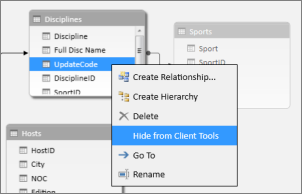
Skrytie stĺpcov v doplnku Power Pivot neznamená ich odstránenie z modelu. Skrytý stĺpec možno aj naďalej použiť ako stĺpec zoraďovania v tabuľke. Na takýto stĺpec sa dá aj odkazovať vo vzorcoch definujúcich vypočítané stĺpce alebo vypočítavané polia.Poznámka
Možnosť skrytia stĺpcov nie je určená na zabezpečenie údajov. Používa sa iba na zjednodušenie a skrátenie zoznamu stĺpcov viditeľných v zostavách, ktoré tieto stĺpce využívajú.
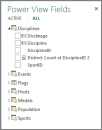
Vo funkcii Power View nie sú skryté tabuľky a polia v zozname Polia viditeľné.

Poznámka
Pri skrývaní alebo odkrývaní v doplnku Power Pivot vykonávate vlastne zmeny v základnom dátovom modeli. Pri návrate do doplnku Power View sa preto zobrazí výzva na obnovenie údajov v zošite.
Ak chcete odkryť tabuľky a polia, vráťte sa do doplnku Power Pivot: Power Pivot>spravovať, kliknite pravým tlačidlom myši na položku, ktorú chcete odkryť, a vyberte položku Odkryť v klientskych nástrojoch.
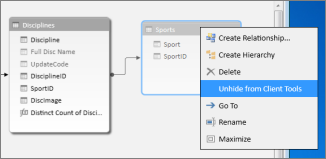
Vo funkcii Power View sa teraz v zozname Polia zobrazujú polia, ktoré boli odkryté.
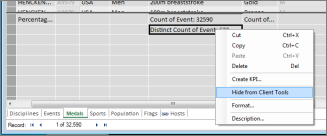
Ak chcete skryť tabuľku, stĺpec alebo pole v Zobrazení údajov, kliknite pravým tlačidlom myši a vyberte položku Skryť v klientskych nástrojoch.
Poznámka
Ak omylom skryjete tabuľku alebo stĺpec, ktorý ste už použili v aktívnej zostave, nemusíte sa obávať. Skrytá položka sa už nebude zobrazovať v zozname Polia, zostava však nebude ovplyvnená a bude ju možné aktualizovať a zdieľať. Teraz už skrytú položku nebudete môcť použiť pri nových aktualizáciách rozloženia zostavy a ak odstránite vizualizáciu, ktorá používa skrytú položku, túto vizualizáciu nebudete môcť znova vytvoriť, pretože daný stĺpec, pole alebo tabuľka už nie sú k dispozícii v zozname polí.
Pozrite tiež
Power Pivot: účinná analýza údajov a modelovanie údajov v Exceli
Power View a Power Pivot – videá
Power View: skúmanie, vizualizácia a prezentovanie údajov
Kurz: Importovanie údajov do Excelu a vytvorenie dátového modelu