
Ak chcete obmedziť množstvo papiera potrebné na vytlačenie veľkého objemu informácií, môžete celý hárok vytlačiť na jednu stranu.
Tlač hárka na jednu stranu
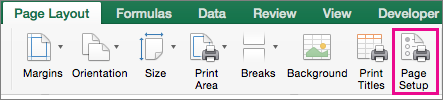
- Na karte Rozloženie strany vyberte položku Nastavenie strany.
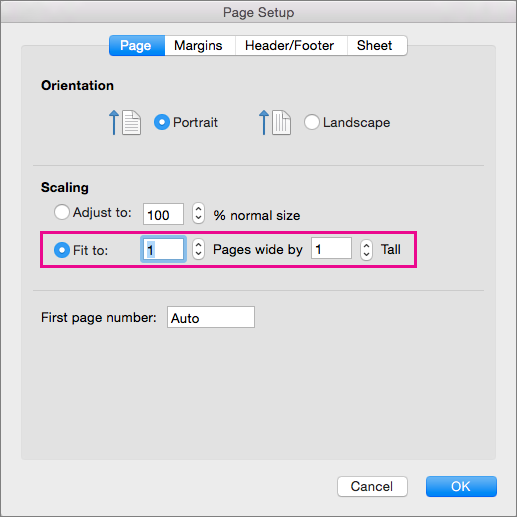
- V časti Mierka vyberte možnosť Napasovať na a do poľa strán vodorovne aj do poľa strán zvisle zadajte hodnotu 1. Vyberte tlačidlo OK.
- V ponuke Súbor vyberte položku Tlačiť.
Tipy
- Ak chcete hárok vytlačiť tak, aby sa stĺpce zobrazovali na jednej strane a riadky prechádzali aj na ďalšie strany, do poľa strán vodorovne zadajte hodnotu 1 a potom do poľa strán zvisle zadajte hodnotu 9999.
- Pred tlačou si môžete pozrieť, ako sa hárok vytlačí. V ponuke Súbor kliknite na položku Tlačiť a pomocou šípok prechádzajte po stranách hárka.