
Ak hárok obsahuje postupné komentáre alebo poznámky, môžete ich vytlačiť.
Poznámka
V Exceli pre Microsoft 365 existujú dva typy komentárov: zreťazené komentáre a poznámky. Ďalšie informácie nájdete v článku Postupné komentáre a poznámky.
Tlač komentárov v starších verziách programu Excel
Vyberte hárok s komentármi, ktoré chcete vytlačiť, a potom vykonajte jeden z týchto krokov:
- Ak chcete zobraziť len jeden komentár, kliknite pravým tlačidlom myši na bunku a vyberte položku Zobraziť alebo skryť komentáre.
- Ak chcete zobraziť všetky komentáre v hárku, prejdite na kartu >RevíziaZobraziť všetky komentáre.
- Prekrývajúce sa komentáre môžete premiestniť alebo zmeniť ich veľkosť, kliknite na orámovanie poľa komentára tak, aby sa zobrazili rukoväte na zmenu veľkosti.
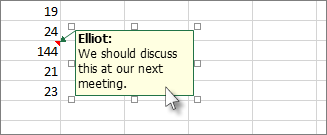
Veľkosť poľa s komentárom môžete zmeniť presunutím niektorej z jeho rukovätí na zmenu veľkosti alebo ho môžete premiestniť výberom ľubovoľnej časti jeho orámovania a následným presunutím na požadované miesto.
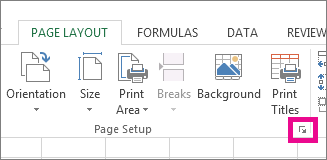
Na karte Rozloženie strany v skupine Nastavenie strany kliknite na rozbaľovaciu ponuku napravo, čím sa otvorí dialógové okno Nastavenie strany .
Kliknite na kartu Hárok.
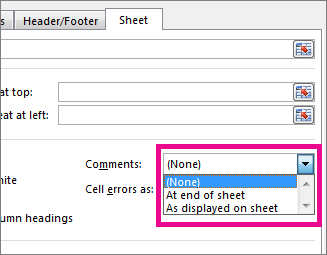
V poli Komentáre vyberte buď Na konci hárka , alebo Ako sa zobrazuje na hárku.
Ak chcete zobraziť ukážku komentárov, kliknite na položku Tlačiť alebo Ukážka pred tlačou .
Tlač postupných komentárov a poznámok v Exceli pre Microsoft 365
Vyberte hárok obsahujúci postupné komentáre a poznámky, ktoré chcete vytlačiť.
Na karte Rozloženie strany v skupine Nastavenie strany kliknite na rozbaľovaciu ponuku napravo, čím sa otvorí dialógové okno Nastavenie strany .
Kliknite na kartu Hárok.
V poli Komentáre kliknite na položku Na konci hárka.
Poznámka
V Exceli pre Microsoft 365 nie je možné tlačiť postupné komentáre zobrazené v hárku, môžete však tlačiť poznámky. Pozrite si ďalšiu časť o tlači poznámok v Exceli pre Microsoft 365.
Kliknutím na položku Tlačiť alebo Ukážka pred tlačou zobrazíte ukážku komentárov a poznámok.
Tlač poznámok len v Exceli pre Microsoft 365
Poznámky môžete vytlačiť tak, ako sa zobrazujú v hárku.
Vyberte hárok s poznámkami, ktoré chcete vytlačiť, a potom vykonajte jeden z týchto krokov:
- Ak chcete zobraziť len jednu poznámku, kliknite pravým tlačidlom myši na bunku a potom kliknite na položku Zobraziť alebo skryť poznámku.
- Ak chcete zobraziť všetky poznámky, prejdite na kartu >RevíziaPoznámky>zobraziť všetky poznámky.
- Ak chcete prekrývajúce sa poznámky premiestniť alebo zmeniť ich veľkosť, kliknite na orámovanie poľa s poznámkou tak, aby sa zobrazili rukoväte na zmenu veľkosti.
Veľkosť poznámky môžete zmeniť presunutím ktorejkoľvek z jej rukovätí na zmenu veľkosti, alebo ju môžete premiestniť výberom ľubovoľnej časti jej orámovania a následným presunutím na požadované miesto.
Na karte Rozloženie strany v skupine Nastavenie strany kliknite na rozbaľovaciu ponuku napravo, čím sa otvorí dialógové okno Nastavenie strany .
Kliknite na kartu Hárok.
V poli Komentáre kliknite na položku Ako sa zobrazuje v hárku (staršia verzia).
Poznámka
V Exceli pre Microsoft 365 nie je možné vytlačiť len poznámky na konci hárka. Na konci hárka však môžete tlačiť postupné komentáre aj poznámky. Pozrite si predchádzajúcu časť o tlači postupných komentárov a poznámok v Exceli pre Microsoft 365.
Ak chcete zobraziť ukážku poznámok, kliknite na položku Tlačiť alebo Ukážka pred tlačou .
Potrebujete ďalšiu pomoc?
Vždy sa môžete opýtať odborníka v komunite Excel Tech Community alebo získať podporu v komunitách.