
Poznámka
Táto funkcia je momentálne podporovaná iba v Exceli Online.
Pri migrácii zošitov zo služby Google Workspace do služby Microsoft 365 sa vzorce, ktoré importujú údaje z iných zošitov, často zrušia. Môže sa to stať v dôsledku zmien v cestách k súborom, nefunkčných prepojení na Disk Google zo SharePointu alebo OneDrivu alebo rozdielov v spôsobe, akým Tabuľky Google a Excel spracúvajú odkazy na externé údaje. Tabuľky Google používajú vzorec ImportRange, ktorý nie je kompatibilný s Excelom, čo vedie k chybám pri migrácii súborov.
Excel dokáže identifikovať nefunkčné prepojenia ImportRange v migrovaných súboroch a prevedie vás procesom ich opravy.
Dôležité: Priradenie ID zdroja migrácie
Po migrácii sa prepojenia na súbory Google zmenia na URL adresy SharePointu. Táto zmena spôsobí prerušenie odkazov na prepojenia medzi súbormi vo vzorcoch Excelu. Aplikácia Excel však dokáže tieto prepojenia automaticky opraviť, ak je spravovaná vlastnosť s názvom MigrationSourceID nastavená na ID dokumentu Google.
Ak chcete opraviť nefunkčné prepojenia zošitov, počas migrácie je potrebné priradiť identifikátory zdroja migrácie vzorca.
Poznámka:
- Ak sa migrácia vykonáva prostredníctvom platformy MMP, priradenie ID zdroja je predvolene podporované
- Ak používate nástroj na migráciu tretej strany, nakonfigurujte nástroj na priradenie zdrojových identifikátorov podľa popisu v téme Mapovanie zdrojových identifikátorov Google, aby sa po migrácii opravili prepojenia v zošite.
Príklady funkcií na prepojenie na iné zošity
Vzorec v Tabuľkách Google:
IMPORTRANGE("https://docs.google.com/spreadsheets/d/abcd123abcd123", "sheet1!A1:C10")
Vzorec po migrácii do Excelu:
=IFERROR(@__xludf.DUMMYFUNCTION("IMPORTRANGE(""https://docs.google.com/spreadsheets/d//abcd123abcd123", "sheet1!A1:C10"")"),"Formula")
Vzorec po kompatibilite zošita:
=IFERROR(@__xludf.UNSUPPORTED(IMPORTRANGE(' https://docs.google.com/spreadsheets/d/[abcd123abcd123]sheet1'!A1:C10)),"Formula")
Oprava nefunkčných prepojení
Nefunkčné prepojenia možno opraviť pomocou jedného z dvoch postupov uvedených nižšie.
Prístup 1 – odporúča sa
Na table so sprievodcom vyberte možnosť opravy nefunkčného prepojenia a postupujte podľa pokynov nižšie
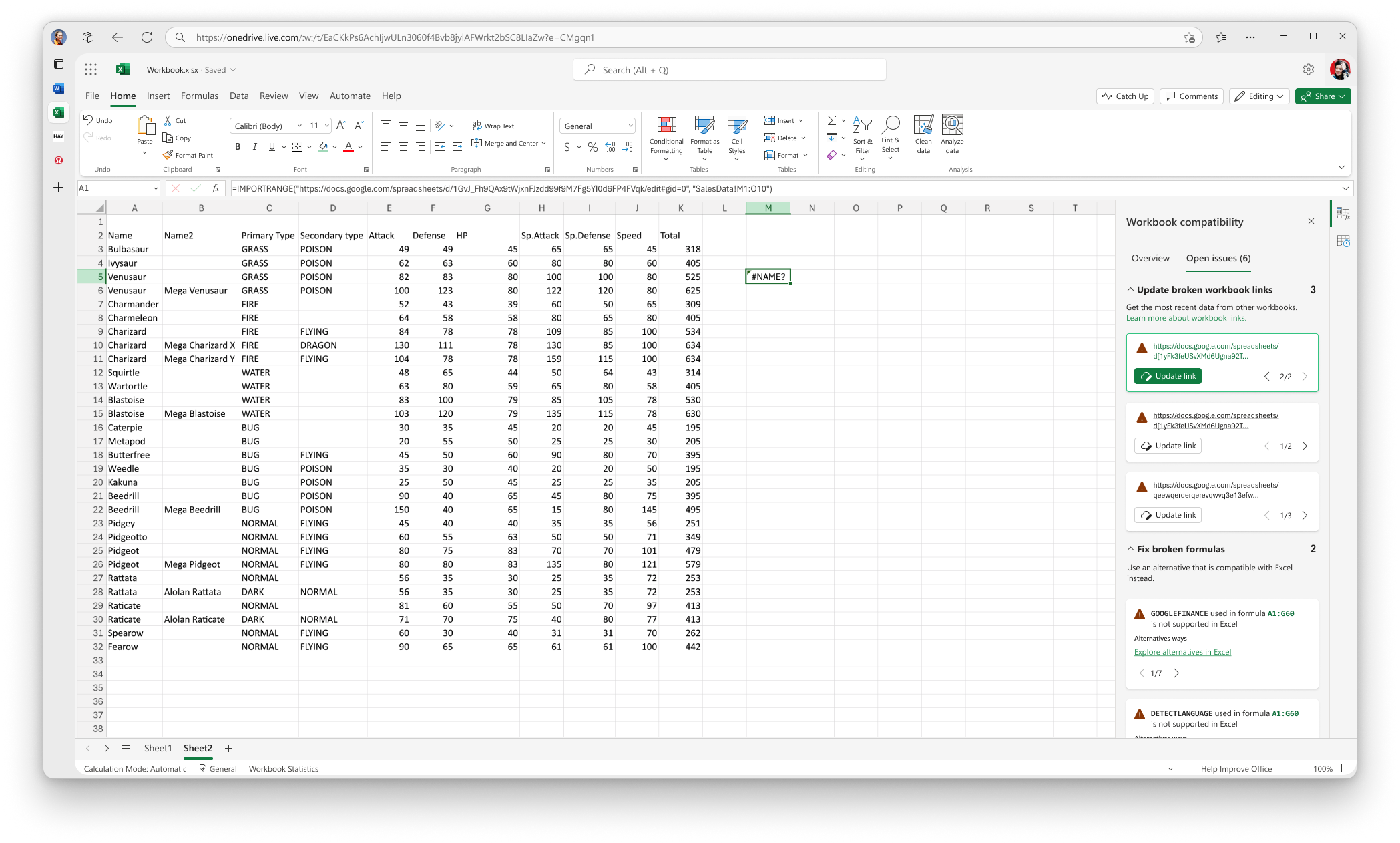
Krok 1: V časti Aktualizovať prepojenie na nefunkčný zošit identifikujte nefunkčné prepojenia zošita a vyberte možnosť Aktualizovať prepojenie na zobrazenej karte.
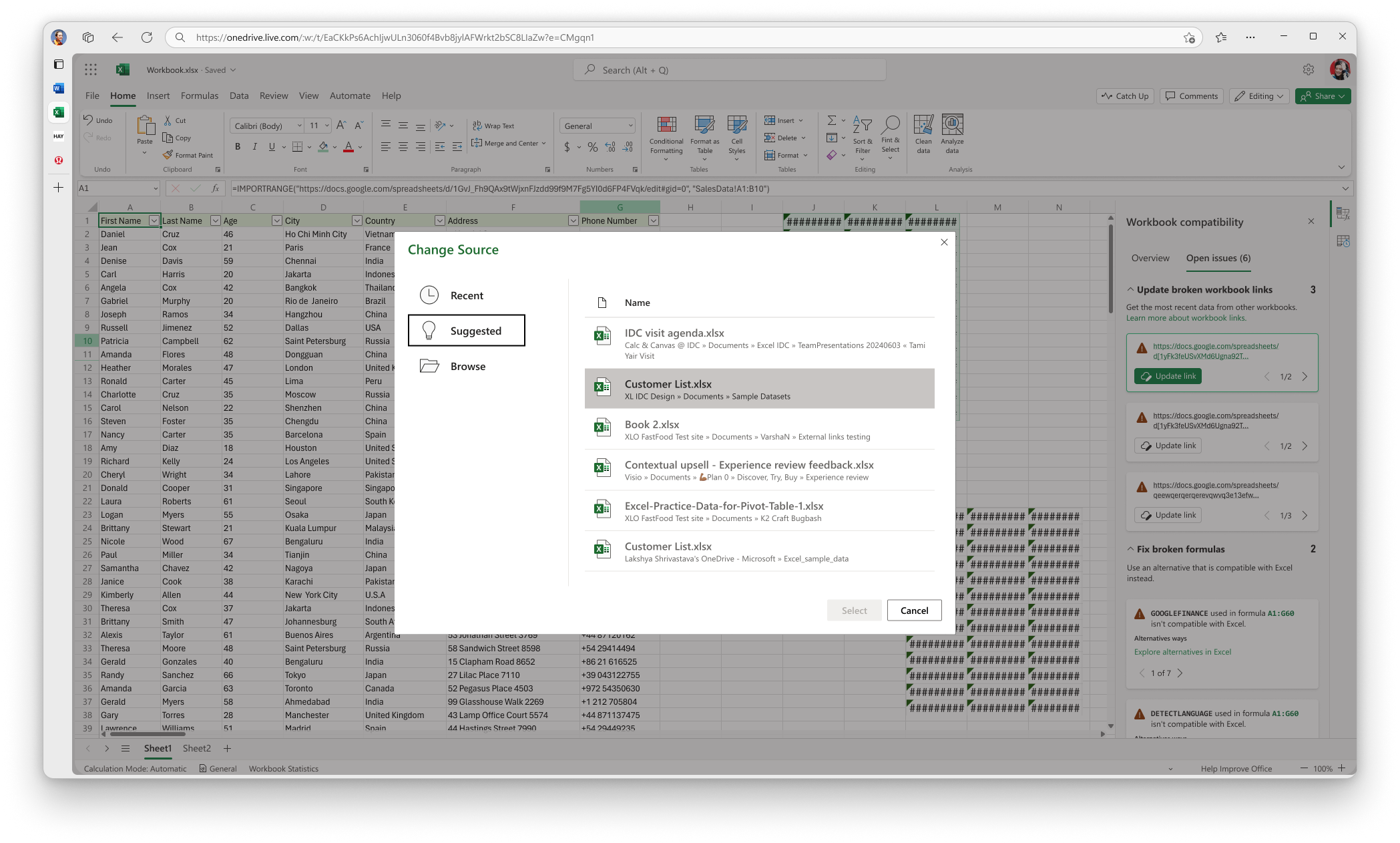
Krok 2: V možnosti "Zmeniť zdroj" vyberte správny súbor a kliknite na Vybrať.
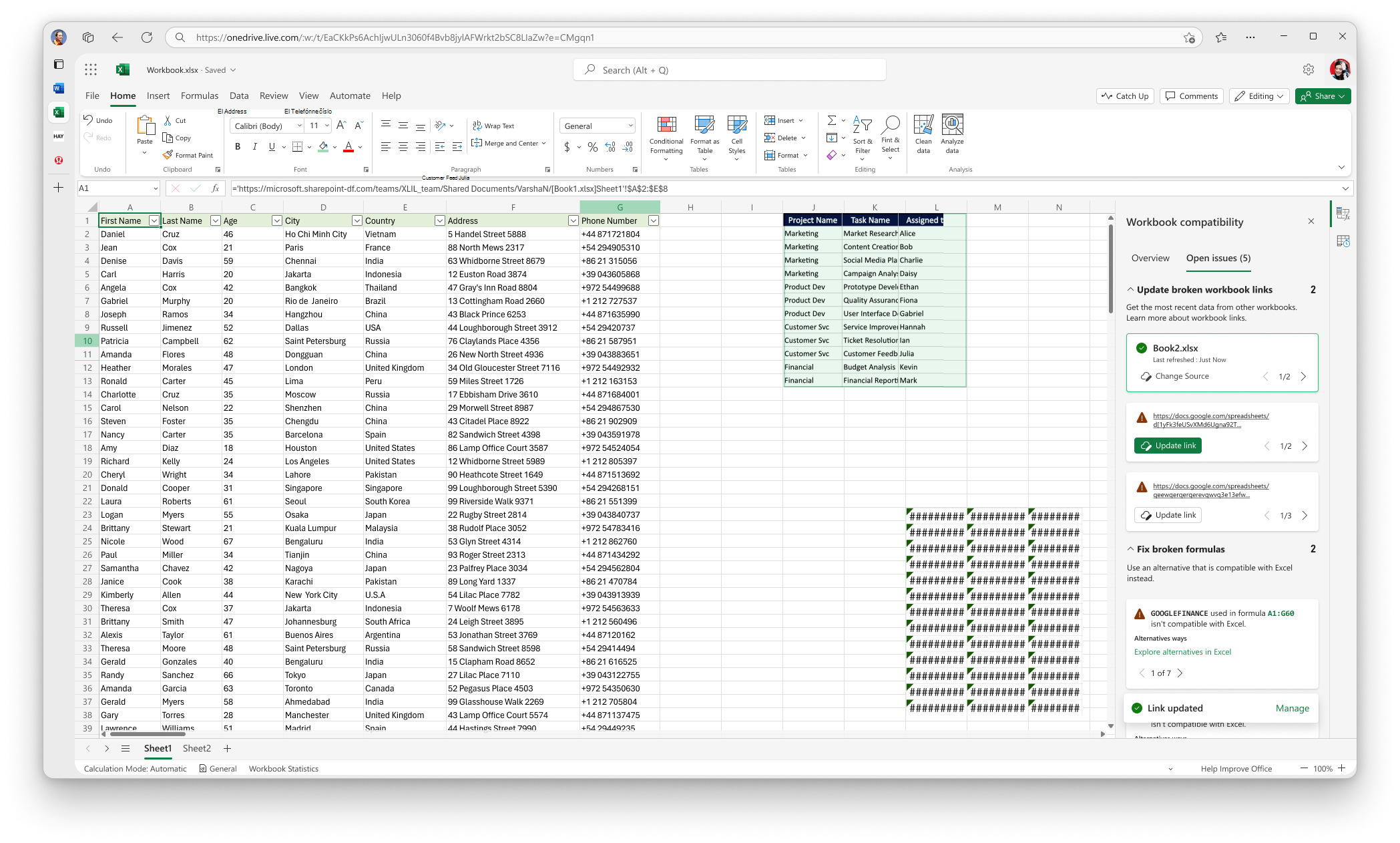
Krok 3: Po výbere sa vyplnia správne prepojenia na súbory a obsah mriežky sa obnoví tam, kde sa dané prepojenie nachádza.
Prístup 2
Aktualizujte prepojenie na príslušný zošit zo SharePointu alebo OneDrivu:
Format =[SourceWorkbook.xlsx]Sheet1!$A$1:$A$10Príklad:
'https://microsoft-my.sharepoint.com/personal/v-mathavale_microsoft_com/Documents/[data.xlsx]Sheet1'!$A$6:$A$9Ďalšie informácie o spravovaní prepojení zošitov: Správa prepojení zošitov – podpora spoločnosti Microsoft
Odstráňte všetky ďalšie obtekania vo vzorcoch (označené tučným písmom), ako sú napríklad funkcie IFERROR, ImportRange a nepodporované vo vzorcoch:
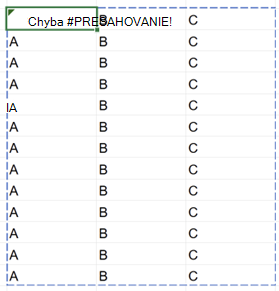
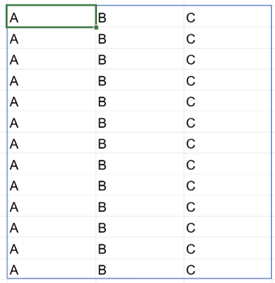
='https://microsoft-my.sharepoint.com/personal/v-mathavale_microsoft_com/Documents/[data.xlsx]Sheet1'!$A$6:$A$9)),"Formula")Vymažte všetky bunky s presahovanými hodnotami okrem bunky obsahujúcej externé prepojenie.
|
|
|---|---|
| Vymažte všetky bunky v modrom ohraničení okrem bunky obsahujúcej externé prepojenie. | Bunky sa aktualizujú s obnoveným obsahom. |
Poznámka
Uistite sa, že zdrojové aj cieľové tabuľkové hárky sa v SharePointe alebo OneDrive for Business nachádzajú na správnych miestach.