
Obsah bunky obsahujúcej vzorec môžete skonvertovať tak, aby vypočítaná hodnota nahradila vzorec. Ak chcete ukotviť len časť vzorca, môžete nahradiť len časť, ktorú nechcete prepočítať. Nahradenie vzorca jeho výsledkom môže byť užitočné, ak zošit obsahuje veľa vzorcov alebo ak je to zložité a chcete zlepšiť výkon vytvorením statických údajov.
Vzorce môžete konvertovať na ich hodnoty po jednotlivých bunkách alebo naraz konvertovať celý rozsah.
Dôležité
Nezabudnite preskúmať vplyv nahradenia vzorca jeho výsledkami, najmä ak vzorce odkazujú na iné bunky, ktoré obsahujú vzorce. Skôr než vzorec nahradíte výsledkom, je vhodné vytvoriť si kópiu príslušného zošita.
Tento článok sa nezaoberá možnosťami a metódami výpočtov. Informácie o zapnutí alebo vypnutí automatického prepočítania v hárku nájdete v téme Zmena prepočítania, iterácie alebo presnosti vzorca.
Nahradenie vzorcov vypočítanými hodnotami
Keď nahradíte vzorce ich hodnotami, Excel tieto vzorce natrvalo odstráni. Ak vzorec omylom nahradíte hodnotou a chcete ho obnoviť, ihneď po zadaní alebo vložení hodnoty vyberte  späť.
späť.
Vyberte bunku alebo rozsah buniek, ktoré obsahujú vzorce.
Ak ide o vzorec poľa, vyberte rozsah, ktorý ho obsahuje.
Výber rozsahu, ktorý obsahuje vzorec poľa- Vyberte bunku vo vzorci poľa.
- Na karte Domov v skupine Úpravy vyberte položky Hľadať & Vybrať a potom vyberte položku Prejsť na.
- Vyberte položku Špeciálne.
- Vyberie aktuálne pole.
 Vyberte tlačidlo Kopírovať.
Select Paste
 .
.Vyberte šípku vedľa
 Možnosti prilepenia a potom vyberte možnosť Iba hodnoty.
Nasledujúci príklad znázorňuje vzorec v bunke D2, ktorý násobí bunky A2, B2 a zľavu odvodenú z bunky C2 na výpočet fakturovanej sumy pri predaji. Ak chcete namiesto vzorca skopírovať skutočnú hodnotu z bunky do iného hárka alebo zošita, môžete vzorec v bunke skonvertovať na jeho hodnotu nasledujúcim spôsobom:
- Na úpravu bunky stlačte kláves F2.
- Stlačte kláves F9 a potom kláves ENTER.
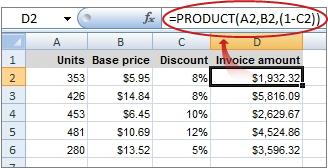
Po skonvertovaní bunky zo vzorca na hodnotu sa táto hodnota v riadku vzorcov zobrazí ako 1932,322. Všimnite si, že 1932,322 je skutočná vypočítaná hodnota a 1932,32 je hodnota zobrazená v bunke vo formáte meny.

Tip
Ak upravujete bunku obsahujúcu vzorec, môžete stlačením klávesu F9 natrvalo nahradiť vzorec vypočítanou hodnotou.
Nahradenie časti vzorca vypočítavanou hodnotou
Môže sa stať, že budete chcieť nahradiť vypočítanou hodnotou len časť vzorca. Chcete napríklad uzamknúť hodnotu, ktorá sa použije ako záloha na pôžičku na kúpu automobilu. Táto záloha bola vypočítaná na základe percenta ročného príjmu dlžníka. Zatiaľ sa výška príjmu nezmení, preto budete chcieť zálohu uzamknúť vo vzorci, ktorý vypočíta splátku na základe rôznych súm pôžičiek.
Ak časť vzorca nahradíte jej hodnotou, daná časť vzorca sa nebude dať obnoviť.
- Vyberte bunku, ktorá obsahuje vzorec.
- Na
 riadka vzorcov vyberte časť vzorca, ktorú chcete nahradiť jej vypočítanou hodnotou. Pri výbere časti vzorca, ktorú chcete nahradiť, dbajte, aby ste vybrali celý operand. Ak chcete napríklad vybrať funkciu, musíte vybrať celý názov funkcie, začiatočnú zátvorku, argumenty a konečnú zátvorku.
 - Ak chcete vypočítať vybratú časť, stlačte kláves F9.
- Ak chcete nahradiť vybratú časť vzorca vypočítanou hodnotou, stlačte kláves ENTER.
Potrebujete ďalšiu pomoc?
Vždy sa môžete opýtať odborníka v komunite Excel Tech Community alebo získať podporu v komunitách.