

Keď sa pokúsite otvoriť zošit v Microsoft Exceli pre web, môže sa zobraziť chybové hlásenie s informáciou o zmene prípony súboru alebo o tom, že súbor je poškodený a nedá sa otvoriť. Tento problém sa dá často vyriešiť obnovením predchádzajúcej verzie súboru pomocou funkcie História verzií.
Poznámka
Pokyny na obnovenie predchádzajúcich verzií súborov v iných aplikáciách ako Excel pre web nájdete v téme Zobrazenie predchádzajúcich verzií súborov balíka Office.
Prejdite do priečinka, v ktorom je uložený excelový súbor.
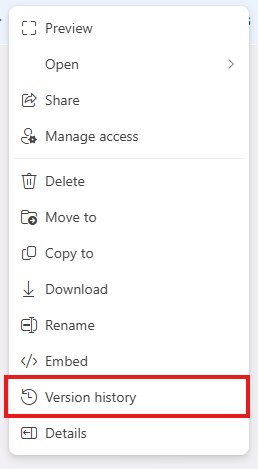
Kliknite pravým tlačidlom myši na názov súboru.
Vyberte položku História verzií.
Tip
Ak používate OneDrive a možnosť História verzií sa nezobrazuje, vyberte položkuHistória verziíOneDrivu>.
Zobrazí sa panel s rôznymi verziami súboru spolu s dátumami a časmi ich uloženia.
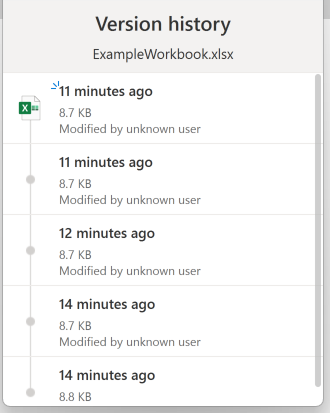
Vyberte verziu, ktorá je staršia ako najnovšia verzia.
Vyberte tri bodky (ďalšie možnosti) alebo šípku rozbaľovacieho zoznamu vedľa verzie, ktorú chcete obnoviť.
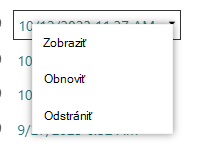
Ak chcete nahradiť aktuálnu verziu vybratou, vyberte položku Obnoviť .
Poznámka
Toto riešenie obnoví súbor na vybratú predchádzajúcu verziu, čo znamená, že všetky aktualizácie vykonané po tejto verzii sa stratia. Vykonaním týchto krokov by ste mali byť schopní vyriešiť problém a získať prístup k excelovému súboru.