
Ak chcete štýly buniek, ktoré vytvoríte alebo skopírujete do zošita, sprístupníte vo všetkých ďalších zošitoch, môžete ich uložiť do šablóny, ktorá sa bude používať vo všetkých nových zošitoch.
Po ukončení a reštartovaní Excelu budú štýly buniek, ktoré ste uložili do zošita šablóny, k dispozícii vo všetkých nových zošitoch, ktoré vytvoríte.
Otvorte zošit obsahujúci štýly, ktoré chcete sprístupniť.
Na karte Súbor kliknite na položku Nové a vyberte možnosť Prázdny zošit.
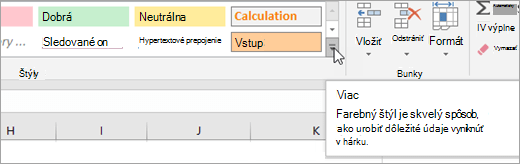
Na karte Domov kliknite v skupine Štýly na tlačidlo Ďalšie
 poľa štýlov buniek.
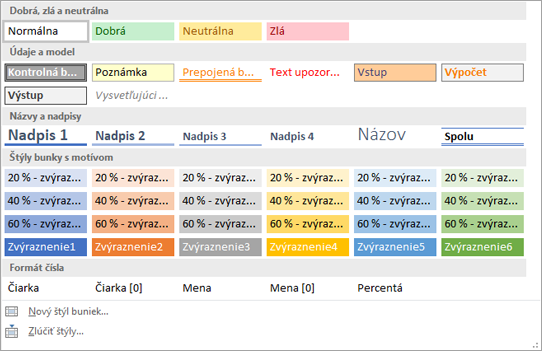
Kliknite na položku Zlúčiť štýly.
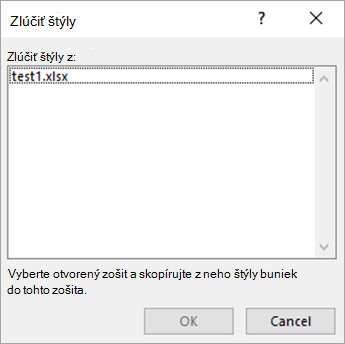
V dialógovom okne Zlúčiť štýly kliknite v poli Zlúčiť štýly z na zošit obsahujúci štýly, ktoré chcete kopírovať, a potom kliknite na tlačidlo OK.
Ak oba zošity obsahujú štýly s rovnakými názvami, musíte týmto spôsobom označiť, či chcete tieto štýly zlúčiť:
Ak chcete nahradiť štýly v aktívnom zošite skopírovanými štýlmi, kliknite na tlačidlo Áno.
Ak chcete štýly v aktívnom zošite zachovať tak, ako sú, kliknite na tlačidlo Nie.
Poznámka
Excel zobrazí toto hlásenie iba raz, bez ohľadu na počet párov názvov rovnakých štýlov.
Na karte Súbor kliknite na položku Uložiť ako.
Do poľa Názov súboru zadajte slovo Kniha.
V poli Uložiť vo formáte kliknite na položku Šablóna programu Excel alebo na položku Šablóna programu Excel podporujúca makrá, ak zošit obsahuje makrá, ktoré chcete sprístupniť v šablóne.
Kliknite na tlačidlo Prehľadávať a potom vyhľadajte a vyberte priečinok XLSTART .
Poznámka
Windows 10 zvyčajne priečinok XLSTARTumiestnený v umiestnení C:\Program Files(x86)\Microsoft Office\root\Office 16\XLSTART.
Kliknite na tlačidlo Uložiť.
Po ukončení a reštartovaní Excelu budú štýly buniek, ktoré ste uložili do súboru Book.xltx (alebo Book.xltm), k dispozícii vo všetkých nových zošitoch, ktoré vytvoríte.
Potrebujete ďalšiu pomoc?
Vždy sa môžete opýtať odborníka v komunite Excel Tech Community alebo získať podporu v komunitách.