

|
Interaktívna podpora v prehliadači môže poskytovať digitálne riešenia problémov s balíkom Office Vyskúšajte interaktívnu podporu |
|---|
Bez ohľadu na miesto, kam chcete zošit uložiť (napríklad do počítača alebo na web), vždy ho uložíte kliknutím na kartu Súbor.
Ak chcete uložiť existujúci zošit v aktuálnom umiestnení, použite možnosť Uložiť alebo stlačte kombináciu klávesov Ctrl+S. Ak však chcete zošit uložiť prvýkrát alebo v inom umiestnení, prípadne chcete vytvoriť jeho kópiu v rovnakom alebo inom umiestnení, je nutné použiť príkaz Uložiť ako .
Poznámka
Ak sa pokúšate uložiť zošit podporujúci makrá (.xlsm) ako bežný zošit (.xlsx), upozorňujeme, že makrá sa v novom súbore neuložia, čo môže viesť k strate funkčnosti, pretože makrá VBA predstavujú účinný spôsob automatizácie veľkého množstva práce. Zvážte uloženie makier alebo ponechanie súboru podporujúceho makrá, kým nebudete mať istotu, že nový súbor má požadované funkcie.
Kliknite na položku Uložiť>súbor ako.
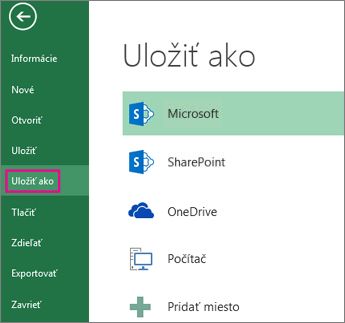
V časti Uložiť ako vyberte miesto uloženia zošita. Ak ho chcete uložiť napríklad na pracovnú plochu alebo do iného priečinka v počítači, kliknite na položku Počítač.
Tip
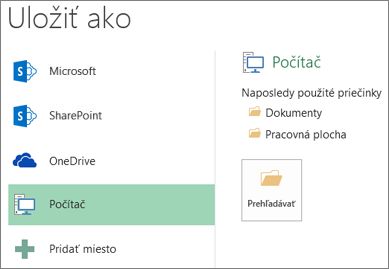
Ak chcete uloženie uložiť do umiestnenia vo OneDrive, kliknite na položku OneDrive a potom sa zaregistrujte (alebo prihláste). Ak chcete pridať vlastné miesta v cloude, napríklad Microsoft 365SharePoint alebo umiestnenie vo OneDrive , kliknite na položku Pridať miesto.
Kliknite na tlačidlo Prehľadávať a vyhľadajte požadované umiestnenie v priečinku Dokumenty.
Iné umiestnenie v počítači vyberiete kliknutím na položku Pracovná plocha a následným výberom presného miesta, kam chcete zošit uložiť.Do poľa Názov súboru zadajte názov nového zošita. Ak vytvárate kópiu existujúceho zošita, zadajte iný názov.
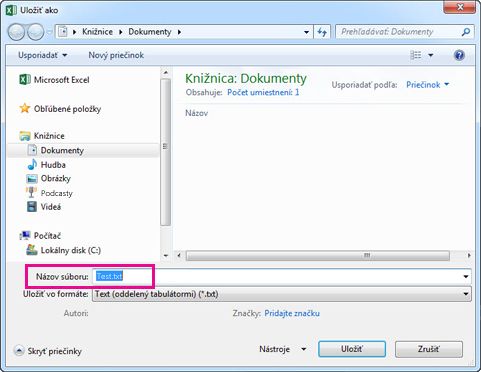
Ak chcete zošit uložiť v inom formáte súboru (napríklad .xls alebo .txt), v zozname Uložiť vo formáte (pod poľom Názov súboru) vyberte požadovaný formát.
Kliknite na tlačidlo Uložiť.
Pripnutie obľúbeného miesta uloženia
Po uložení zošita môžete "pripnúť" umiestnenie, kam ste zošit uložili. V budúcnosti sa vám bude zobrazovať toto umiestnenie a môžete doň uložiť aj ďalšie zošity. Ak zvyknete ukladať súbory do rovnakého priečinka alebo umiestnenia, je to vhodný spôsob, ako ušetriť čas. Pripnúť môžete ľubovoľný počet umiestnení.
Kliknite na položku Uložiť>súbor ako.
V časti Uložiť ako vyberte miesto, kde ste zošit naposledy uložili. Ak ste zošit uložili napríklad do priečinka Dokumenty v počítači a chcete pripnúť toto umiestnenie, kliknite na položku Prehľadávať.
V dialógovom okne Uložiť ako , ktoré sa otvorí, kliknite v zozname priečinkov pravým tlačidlom myši na priečinok a vyberte položku Pripnúť na panel Rýchly prístup.
Po každom uložení zošita sa toto umiestnenie zobrazí na ľavej table dialógového okna Uložiť ako , ako je pripnuté.
Tip
Ak chcete zrušiť pripnutie umiestnenia, kliknite pravým tlačidlom myši na priečinok a vyberte položku Zrušiť pripnutie na paneli Rýchly prístup.
Zapnutie automatického obnovenia
Excel automaticky ukladá zošit počas toho, ako v ňom pracujete, pre prípad, že by sa niečo stalo, napríklad by vypadol prúd. Táto funkcia sa nazýva automatické obnovenie. Nefunguje tak isto, ako keď zošit uložíte sami, takže sa nespoliehajte na automatické obnovenie. Ukladajte zošit často. Automatické obnovenie je však dobrý spôsob, ako vytvoriť zálohu pre prípad, že by sa niečo stalo.
Presvedčte sa, že je automatické obnovenie zapnuté:
- Kliknite na položku Možnosti súboru>.
- V dialógovom okne Excel – možnosti kliknite na položku Uložiť.
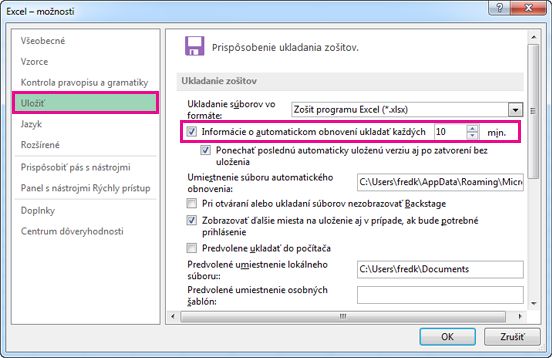
- V časti Uložiť zošity skontrolujte, či je začiarknuté políčko Informácie o automatickom obnovení uložiť každých n minút .
- Nastavte minúty podľa toho, ako často má Excel zálohovať vašu prácu, a potom kliknite na tlačidlo OK.