
Veľkosť hárka určeného na tlač môžete zmenšiť alebo zväčšiť, aby sa prispôsobil šírke strany alebo na určitý počet strán.
Tlač hárka tak, aby sa prispôsobil šírke strany
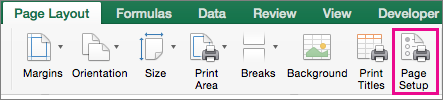
Na karte Rozloženie strany vyberte položku Nastavenie strany.
Na karte Strana začiarknite políčko Prispôsobiť.
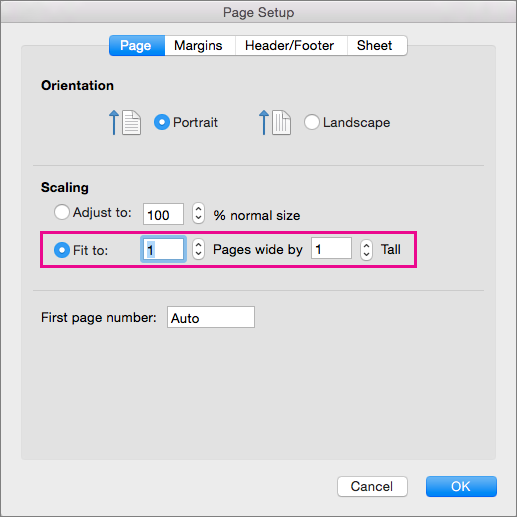
Do poľa Šírka strany na zadajte hodnotu 1 (v prípade šírky na jednu stranu).
Do poľa Výška zadajte hodnotu 0, aby počet strán na výšku nebol zadaný.
V ponuke Súbor vyberte položku Tlačiť.
Poznámka
Excel ignoruje manuálne zlomy strán, keď použijete možnosť Prispôsobiť.
Tlač hárka na určitý počet strán
Na karte Rozloženie strany vyberte položku Nastavenie strany.
Na karte Strana začiarknite políčko Prispôsobiť.
Do polí Šírka na strany a Výška zadajte počet strán, na ktoré chcete hárok vytlačiť.
V ponuke Súbor vyberte položku Tlačiť.
Poznámka
Excel ignoruje manuálne zlomy strán, keď použijete možnosť Prispôsobiť.
Zmenšenie alebo zväčšenie hárka, aby sa prispôsobil strane
Na karte Rozloženie strany vyberte položku Nastavenie strany.
Na karte Strana začiarknite políčko Upraviť na a vyberte požadované percento zmenšenia alebo zväčšenia hárka.

Poznámka
Vytlačené údaje nikdy nepresahujú 100 %.
V ponuke Súbor vyberte položku Tlačiť.