
Ovládacie prvky vo formulári hárka môžete zoskupovať, kopírovať, formátovať alebo meniť ich veľkosť.
Poznámka
V rámci jedného výberu skupiny nemožno kombinovať ovládacie prvky formulára alebo ovládacie prvky ActiveX s objektmi Nástroje na kreslenie alebo Nástroje SmartArt (ako sú napríklad tvary a grafické prvky SmartArt).
Skontrolujte, či sa na páse s nástrojmi zobrazuje karta Vývojár. Ďalšie informácie nájdete v téme Zobrazenie karty Vývojár. Potom skontrolujte, či je zapnutý režim návrhu. Na tento účel kliknite na položku Režim vývojárskeho>návrhu (v skupine Ovládacie prvky ).

Po dokončení práce s ovládacími prvkami vypnite režim návrhu.
Výber jedného ovládacieho prvku, ktorý nie je obsiahnutý v skupine
Kliknite na orámovanie výberu ovládacieho prvku.
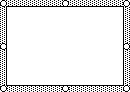
Orámovanie ovládacieho prvku formulára sa zobrazuje ako bodkovaný vzor a rad rukovätí na zmenu veľkosti:
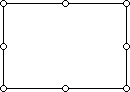
Orámovanie ovládacieho prvku ActiveX sa zobrazí ako rad rukovätí na zmenu veľkosti:
Výber viacerých ovládacích prvkov, ktoré sa nenachádzajú v skupine
Použitie tably výberu uľahčuje výber jedného alebo viacerých objektov a tiež zobraziť, skryť alebo zmeniť poradie objektov.
Na karte Domov v skupine Úpravy kliknite na tlačidlo Nájsť a vybrať.

Použite jeden z nasledovných postupov:
- Ak chcete vybrať objekty, ktoré sú skryté, navrstvené alebo sa nachádzajú za textom, kliknite na položku Vybrať objekty a potom nad objektmi nakreslite rámček.
- Ak chcete otvoriť pracovnú tablu, v ktorej môžete vybrať, viacnásobne vybrať, zobraziť, skryť alebo zmeniť poradie objektov, kliknite na položku Tabla výberu a potom kliknite na požadované možnosti.
Tip
Ak chcete ovládacie prvky vybrať pomocou myši, podržte stlačený kláves CTRL, kým nevyberiete ovládacie prvky.
Výber jedného ovládacieho prvku v skupine
Najprv kliknite na orámovanie výberu skupiny.
Orámovanie výberu skupiny sa zobrazí ako séria rukovätí na zmenu veľkosti:
Potom kliknite na ovládací prvok, ktorý chcete vybrať v rámci skupiny.
Výber viacerých ovládacích prvkov v skupine
Najprv kliknite na orámovanie výberu skupiny.
Orámovanie výberu skupiny sa zobrazí ako séria rukovätí na zmenu veľkosti:
Potom stlačte a podržte kláves CTRL, kým nevyberiete ovládacie prvky.
Výber skupiny obsahujúcej ovládacie prvky
Kliknite na orámovanie výberu skupiny a orámovanie výberu skupiny sa zobrazí ako rad rukovätí na zmenu veľkosti:
Výber skrytých alebo navrstvených ovládacích prvkov
Ak chcete vybrať ovládací prvok, ktorý je skrytý alebo pod inými ovládacími prvkami, postupujte takto:
- Vyberte ovládací prvok, ktorý je v hornej vrstve.
- Na prechod medzi ovládacími prvkami dopredu stlačte kláves TAB a na prechod medzi ovládacími prvkami dozadu stlačte kombináciu klávesov SHIFT+TAB.
Výber ovládacích prvkov a objektov, ktoré sa nachádzajú na vrstve kreslenia
Na karte Domov v skupine Úpravy kliknite na položky Hľadať & Vybrať a potom vykonajte niektorý z týchto krokov:
- Kliknite na položku Vybrať objekty a potom pomocou ukazovateľa myši nakreslite obdĺžnik okolo objektov, ktoré chcete vybrať.
- Kliknite na tablu výberu a potom použite tablu na výber jedného alebo viacerých objektov.
Zrušenie výberu jedného alebo viacerých ovládacích prvkov
Použite niektorý z nasledujúcich postupov:
- Ak chcete zrušiť výber jedného alebo viacerých ovládacích prvkov, kliknite na ľubovoľné miesto mimo ovládacieho prvku, množiny vybratých ovládacích prvkov alebo orámovania skupiny.
- Ak chcete zrušiť výber jedného ovládacieho prvku v množine vybratých ovládacích prvkov, podržte stlačený kláves CTRL a kliknite na ovládací prvok.
Potrebujete ďalšiu pomoc?
Vždy sa môžete opýtať odborníka v komunite Excel Tech Community alebo získať podporu v komunitách.