

Výberom ušiek hárkov v dolnej časti excelového okna môžete rýchlo vybrať jeden alebo viacero hárkov. Ak chcete zadať alebo upraviť údaje vo viacerých pracovných hárkoch súčasne, môžete zoskupiť hárky výberom viacerých hárkov. Naraz môžete formátovať alebo tlačiť aj výber hárkov.
| Ak chcete vybrať | Postup |
|---|---|
| Jeden hárok | Vyberte uško hárka, ktorý chcete upraviť. Aktívny hárok bude mať inú farbu ako ostatné hárky. V tomto prípade bol vybratý Hárok4.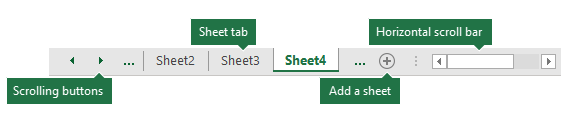
Ak požadovanú kartu nevidíte, vyhľadajte ju pomocou tlačidiel posúvania. Hárok môžete pridať výberom tlačidla Nový hárok napravo od ušiek hárkov. |
| Dva alebo viaceré susediace hárky | Vyberte kartu prvého hárka, potom podržte stlačený kláves Shift a vyberte kartu posledného hárka, ktorý chcete vybrať. Pomocou klávesnice: Najskôr stlačením klávesu F6 aktivujte ušká hárkov. Potom pomocou klávesov so šípkou doľava alebo doprava vyberte požadovaný hárok a stlačením kombinácie klávesov Ctrl + medzerník vyberte tento hárok. Zopakovaním krokov so šípkou a kombináciou klávesov Ctrl + medzerník vyberte ďalšie hárky. |
| Dva alebo viaceré nesusediace hárky | Vyberte kartu prvého hárka, potom podržte stlačený kláves Ctrl a vyberte karty ostatných hárkov, ktoré chcete vybrať. Pomocou klávesnice: Najskôr stlačením klávesu F6 aktivujte ušká hárkov. Potom pomocou klávesov so šípkou doľava alebo doprava vyberte požadovaný hárok a stlačením kombinácie klávesov Ctrl + medzerník vyberte tento hárok. Zopakovaním krokov so šípkou a kombináciou klávesov Ctrl + medzerník vyberte ďalšie hárky. |
| Všetky hárky v zošite | Kliknite pravým tlačidlom myši na kartu hárka a potom vyberte položku Vybrať všetky hárky. |
TIP: Po výbere viacerých hárkov sa v záhlaví okna v hornej časti hárka zobrazí skupina Ak chcete zrušiť výber viacerých hárkov v zošite, vyberte ľubovoľný nevybratý hárok. Ak sa nezobrazuje žiadny nevybratý hárok, kliknite pravým tlačidlom myši na kartu vybratého hárka a potom v kontextovej ponuke vyberte položku Oddeliť hárky .
POZNÁMKY:
- Údaje, ktoré zadáte alebo upravíte v aktívnom hárku, sa zobrazia vo všetkých vybratých hárkoch. Tieto zmeny môžu nahradiť údaje v aktívnom hárku a – možno neúmyselne – aj v iných vybratých hárkoch.
- Údaje, ktoré skopírujete alebo vystrihnete v zoskupených hárkoch, nie je možné prilepiť na iný hárok, pretože veľkosť kopírovanej oblasti zahŕňa všetky vrstvy vybratých hárkov (čo je iné ako oblasť prilepenia na jednom hárku). Pred skopírovaním alebo premiestnením údajov do iného hárka je dôležité skontrolovať, či je vybratý iba jeden hárok.
- Keď uložíte zošit obsahujúci zoskupené hárky a potom zošit zavriete, vybraté hárky zostanú zoskupené aj po opätovnom otvorení zošita.
Potrebujete ďalšiu pomoc?
Vždy sa môžete opýtať odborníka v komunite Excel Tech Community alebo získať podporu v komunitách.