

Ak často tlačíte určitý výber na pracovnom hárku, môžete definovať oblasť tlače, ktorá bude zahŕňať iba daný výber. Oblasť tlače sú rozsahy buniek určené na vytlačenie v prípade, že nechcete vytlačiť celý hárok. Keď po definovaní oblasti tlače vytlačíte pracovný hárok, vytlačí sa iba daná oblasť tlače. Oblasť tlače môžete v prípade potreby rozšíriť pridaním buniek, alebo môžete vymazať oblasť tlače, aby sa vytlačil celý pracovný hárok.
Pracovný hárok môže obsahovať viaceré oblasti tlače. Každá oblasť tlače sa vytlačí ako samostatná strana.
Poznámka
Snímky obrazovky v tomto článku boli vytvorené v Exceli 2013. Pri inej verzii sa môže zobrazenie líšiť, no ak nie je uvedené inak, funkcie zostávajú rovnaké.
Čo vás zaujíma?
- Nastavenie jednej alebo viacerých oblastí tlače
- Pridanie buniek do existujúcej oblasti tlače
- Vymazanie oblasti tlače
Nastavenie jednej alebo viacerých oblastí tlače
V hárku vyberte bunky , ktoré chcete určiť ako oblasť tlače.
Tip
Ak chcete nastaviť viaceré oblasti tlače, stlačte a podržte kláves Ctrl a kliknite na oblasti, ktoré chcete tlačiť. Každá oblasť tlače sa vytlačí na samostatnú stranu.
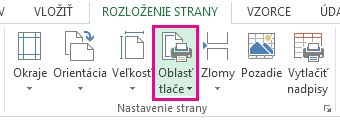
Na karte Rozloženie strany kliknite v skupine Nastavenie strany na položku Oblasť tlače a potom kliknite na položku Nastaviť oblasť tlače.
Poznámka
Nastavená oblasť tlače sa pri uložení zošita uloží.
Ak chcete zobraziť všetky oblasti tlače a presvedčiť sa, či sú to tie, ktoré chcete, v skupine Zobrazenia zošitov kliknite na položku Zobraziť>ukážku zlomov strán. Pri uložení zošita sa uloží aj oblasť tlače.
Pridanie buniek do existujúcej oblasti tlače
Oblasť tlače môžete zväčšiť pridaním susedných buniek. Ak pridáte bunky, ktoré nie sú susedné k oblasti tlače, Excel vytvorí pre tieto bunky novú oblasť tlače.
V hárku vyberte bunky, ktoré chcete pridať do existujúcej oblasti tlače.
Poznámka
Ak bunky, ktoré chcete pridať, nesusedia s existujúcou oblasťou tlače, vytvorí sa ďalšia oblasť tlače. Každá oblasť tlače na pracovnom hárku sa vytlačí ako samostatná strana. Do existujúcej oblasti tlače možno pridať len susediace bunky.
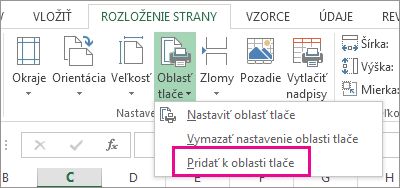
Na karte Rozloženie strany kliknite v skupine Nastavenie strany na položku Oblasť tlače a potom kliknite na položku Pridať k oblasti tlače.
Pri uložení zošita sa uloží aj oblasť tlače.
Vymazanie oblasti tlače
Poznámka
Ak pracovný hárok obsahuje viaceré oblasti tlače, vymazaním oblasti tlače sa z hárka odstránia všetky oblasti tlače.
Kliknite na ľubovoľné miesto na hárku, z ktorého chcete vymazať oblasť tlače.
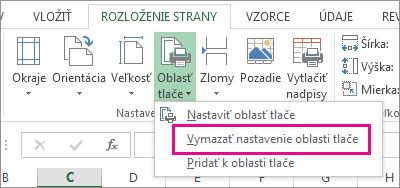
Na karte Rozloženie strany kliknite v skupine Nastavenie strany na položku Vymazať oblasť tlače.
Potrebujete ďalšiu pomoc?
Vždy sa môžete opýtať odborníka v komunite Excel Tech Community alebo získať podporu v komunitách.