
Teraz, keď máte pripojený zdroj údajov, je čas začať údaje streamovať do Excelu.
Zaznamenávanie údajov
V prípade mikroradičov vyberte tlačidlo Spustiť údaje na karte Data Streamer. Údaje sa budú streamovať do hárka Data In (Vstupné údaje ).
Vstupné údaje
Na hárku Data In (Vstupné údaje) nájdete údaje zadané do zošita. Údaje sa zobrazia v tabuľke údajov, ktorá môže mať ľubovoľný počet riadkov vyšší ako 1 a ľubovoľný počet stĺpcov vyšší ako 1. Veľkosť a ďalšie parametre je možné zmeniť v hárku nastavení .
Hárok Data In (Vstupné údaje) obsahuje dve tabuľky:
Current Data (Aktuálne údaje ) – riadok s aktuálnymi údajmi vždy obsahuje najnovšiu množinu údajových bodov. Ak potrebujete jeden údajový bod, vytvorte prepojenie na túto tabuľku.
Historical Data (Historické údaje ) – tabuľka s historickými údajmi obsahuje rad údajových bodov. Údaje môžu byť usporiadané v dvoch smeroch:
- Od najnovších – v hornom riadku sa zobrazuje najnovšia množina údajových bodov. Údaje následne pokračujú od tohto riadka nadol.
- Newest Last – v dolnom riadku sa zobrazuje najnovšia množina údajových bodov. Údaje následne pokračujú od tohto riadka nahor.
Výstupné údaje
Na hárku Data Out (Výstupné údaje) nájdete údaje, ktoré sa odosielajú naspäť na základnú dosku mikroradiča. Takýmito údajmi môžu byť premenné ovládacieho prvku programu, čísla alebo text. Medzi bežné spôsoby použitia hárka Data Out (Výstupné údaje) patrí napríklad resetovanie programu, nastavenie čísla premennej a ďalšie. Nové údaje sa odosielajú len vtedy, ak nastane zmena v zvýraznenej tabuľke údajov.
Nahrávanie údajov
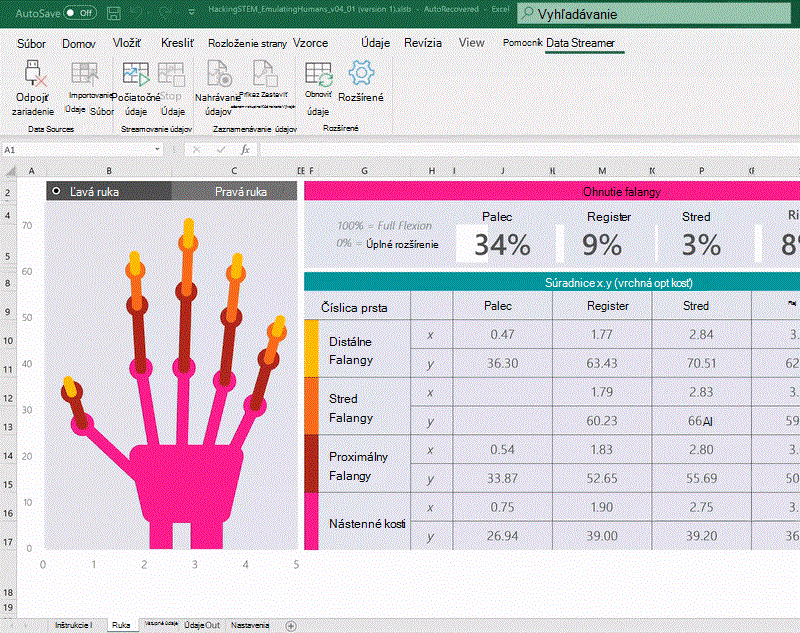
- Ak chcete nahrať dynamické údaje prichádzajúce zo zariadenia, vyberte tlačidlo Record Data (Nahrať údaje). Nahrávanie sa ihneď spustí.
- Ak ho chcete zastaviť, vyberte položku Stop Recording (Zastaviť nahrávanie). Následne sa zobrazí výzva na uloženie nahratých údajov do .csv súboru:
- Ak chcete znova prehrať svoje údaje, odpojte sa od zariadenia od Zdroje > údajov Odpojiť zariadenie a potom vyberte položku Importovať údajový súbor.
Potrebujete ďalšiu pomoc?
Vždy sa môžete opýtať odborníka v komunite Excel Tech Community alebo získať podporu v komunitách.
Pozrite tiež
Povolenie doplnku Data Streamer
Nahratie kódu a prepojenie mikroradiča s doplnkom Data Streamer