

Povedzme, že potrebujete sčítať hodnoty s viac ako jednou podmienkou, ako napríklad celkový predaj produktov v konkrétnej oblasti. Toto je vhodný prípad na použitie funkcie SUMIFS vo vzorci.
Pozrite sa na tento príklad, v ktorom sú dve podmienky: chceme zistiť celkový predaj mäsa (zo stĺpca C) v oblasti Juh (zo stĺpca A).
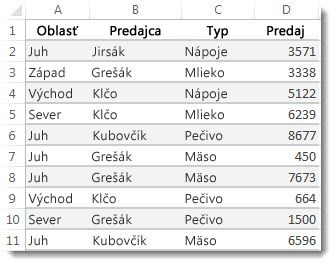
Tu je vzorec, ktorý môžete použiť:
=SUMIFS(D2:D11;A2:A11;"Juh";C2:C11;"Mäso")
Výsledkom je hodnota 14 719.
Pozrime sa podrobnejšie na každú časť vzorca.
=SUMIFS je aritmetický vzorec. Spočíta čísla, ktoré sú v tomto prípade v stĺpci D. Najprv je potrebné určiť umiestnenie čísiel:
=SUMIFS(D2:D11,
Inými slovami, chcete, aby vzorec sčítal čísla v tomto stĺpci, ak spĺňajú podmienky. Tento rozsah buniek je prvým argumentom v tomto vzorci – prvou časťou údajov, ktorú funkcia vyžaduje ako vstup.
Ďalej chcete nájsť údaje, ktoré spĺňajú dve podmienky. Zadajte teda prvú podmienku tak, že pre funkciu špecifikujete umiestnenie údajov (A2:A11) a tiež podmienku – "Juh". Všimnite si, že argumenty sa oddeľujú bodkočiarkami:
=SUMIFS(D2:D11;A2:A11;”Juh”;
Úvodzovky okolo slova "Juh" určujú, že ide o tieto textové údaje.
Nakoniec zadajte argumenty pre druhú podmienku – rozsah buniek (C2:C11), ktoré obsahujú slovo “mäso”, a samotné slovo v úvodzovkách, aby Excel vedel nájsť zhodu. Ukončite vzorec pravou zátvorkou ) a potom stlačte kláves Enter. Výsledok je opäť 14 719.
=SUMIFS(D2:D11;A2:A11;"Juh";C2:C11;"Mäso")
Ak si pri písaní funkcie SUMIFS v Exceli nepamätáte argumenty, pomoc je pripravená. Po zadaní výrazu =SUMIFS(, sa pod vzorcom zobrazí funkcia Automatické dokončovanie vzorca so zoznamom argumentov v správnom poradí.
Pozrite sa na obrázok funkcie Automatické dokončovanie vzorcov a na zoznam argumentov. V našom príklade predstavuje rozsah_súhrnu D2:D11 stĺpec čísel, ktorý chcete sčítať, a rozsah_kritérií1 A2:A11 je stĺpec údajov, v ktorých sa nachádza kritérium1 “Juh”.
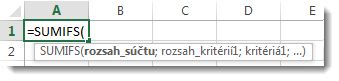
Pri písaní sa vo funkcii Automatické dokončovanie vzorcov zobrazia zostávajúce argumenty (na obrázku ich nevidno). Rozsah_kritérií2 C2:C11 je stĺpec údajov, v ktorom sa nachádza kritérium2 “Mäso”.
Ak v funkcii Automatické dokončovanie vzorcov vyberiete funkciu SUMIFS , otvorí sa článok s ďalšími informáciami.
Skúste to
Ak chcete experimentovať s funkciou SUMIFS, tu sú ukážkové údaje a vzorec, ktorý túto funkciu používa.
So vzorovými údajmi a vzorcami môžete pracovať priamo v tomto zošite Excel pre web. Môžete meniť hodnoty a vzorce alebo pridávať vlastné hodnoty a vzorce a naživo sledovať zmeny vo výsledkoch.
Skopírujte všetky bunky v nižšie zobrazenej tabuľke a prilepte ich do bunky A1 nového excelového hárka. Na lepšie zobrazenie vzorcov možno budete chcieť upraviť šírku stĺpcov.
| Oblasť | Predajca | Typ | Predaj |
|---|---|---|---|
| Juh | Jirsák | Nealkoholické nápoje | 3571 |
| Západ | Grešák | Mliečne výrobky | 3338 |
| Východ | Klčo | Nealkoholické nápoje | 5122 |
| Sever | Klčo | Mliečne výrobky | 6239 |
| Juh | Kubovčík | Produkt | 8677 |
| Juh | Grešák | Mäso | 450 |
| Juh | Grešák | Mäso | 7673 |
| Východ | Klčo | Produkt | 664 |
| Sever | Grešák | Produkt | 1500 |
| Juh | Kubovčík | Mäso | 6596 |
| Vzorec | Popis | Výsledok | |
| =SUMIFS(D2:D11;A2:A11;"Juh"; C2:C11;"Mäso") | Sčíta predaj mäsa v Stĺpec C na juhu Oblasť v stĺpci A |
14719 |
Poznámka
- Chcete ďalšie príklady? Nájdete ich v článku Funkcia SUMIFS.
- Na vytvorenie celkovej hodnoty jedného rozsahu na základe hodnoty v inom rozsahu použite funkciu SUMIF.