
Ak 3D mapy otvoríte pre novú množinu údajov, rozpoznajú geografické položky vo vašich údajoch a predvolene zobrazia skupinový stĺpcový graf.
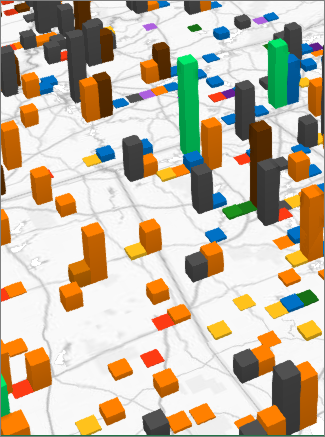
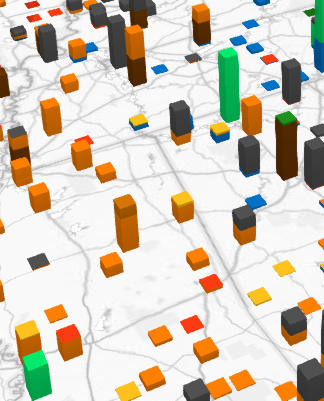
Prepínanie medzi skupinovým stĺpcovým grafom a skladaným stĺpcovým grafom
Kliknite natablu vrstvyDomov>.

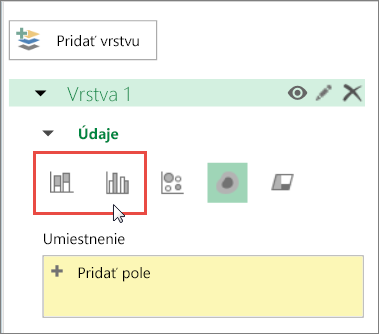
Na karte Tabla vrstvy kliknite na položku Skladaný stĺpec alebo Skupinový stĺpec pre vrstvu, ktorú chcete zmeniť.
Poznámka
- Do polí Výška alebo Kategória môžete presunúť ďalšie polia alebo môžete tieto polia začiarknuť. 3D mapy potom presunú vaše pole do príslušného poľa.
- Ak presuniete pole do poľa Kategória a pole Výška ponecháte prázdne, 3D mapy automaticky pridajú toto isté pole do poľa Výška a vytvoria graf, ktorý znázorňuje počet každej kategórie.
Ďalšie informácie o skladaných stĺpcových a skupinových stĺpcových grafoch
Skladaný stĺpcový graf použite, ak máte viacero radov údajov a chcete zvýrazniť celkový počet. Ak napríklad chcete zobraziť všetky druhy vstupeniek (Denné prestavenie, Večerné predstavenie, Normálna cena, Zľavnená cena, Členská cena, Nečlenská cena) podľa PSČ.
Skupinový stĺpcový graf použite vtedy, ak chcete porovnať údaje z oboch kategórií a radov údajov. Ak napríklad v zákazníckej sekcii pracujete s položkami, ako napríklad rozhodne súhlasím, súhlasím, neviem, nesúhlasím a rozhodne nesúhlasím.