

Podmienené formátovanie slúži na rýchle zvýraznenie dôležitých informácií v tabuľkovom hárku. Niekedy však vstavané pravidlá formátovania nie sú dostačujúce. Pridaním vlastného vzorca do pravidla podmieneného formátovania môžete zvýšiť jeho použiteľnosť a urobiť tak veci, ktoré vstavané pravidlá nedokážu.
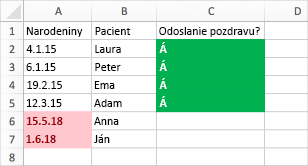
Predpokladajme, že si vediete záznam o narodeninách pacientov svojej zubnej ambulancie, z ktorého viete, kedy sa blížia narodeniny pacientov, a potom daných pacientov označíte, že dostali od vás blahoželanie k narodeninám.
V tomto hárku vidíme požadované informácie pomocou podmieneného formátovania riadeného dvoma pravidlami, pričom každé obsahuje vzorec. Prvé pravidlo sa nachádza v stĺpci A a formátuje budúce narodeniny. Druhé pravidlo v stĺpci C formátuje bunky hneď po zadaní písmena "Y", ktoré označuje, že blahoželanie k narodeninám bolo odoslané.
Postup na vytvorenie prvého pravidla:
- Vyberte bunky A2 až A7. Urobte to presunutím myši z bunky A2 na bunku A7.
- Na karte Domov kliknite na položku Nové pravidlo podmieneného formátovania>.
- V poli Štýl kliknite na položku Klasický.
- V poli Klasické kliknutím vyberte možnosť Formátovať iba prvé alebo posledné hodnoty a zmeňte ich na Pomocou vzorca určte, ktoré bunky sa majú formátovať.
- Do ďalšieho poľa zadajte vzorec: =A2>TODAY()
Vzorec používa funkciu TODAY a zisťuje, či majú dátumy v stĺpci A vyššiu hodnotu ako dnešný dátum, teda či sú v budúcnosti. Ak je to tak, bunky sa naformátujú. - V poli Formátovať pomocou kliknite na položku Prispôsobený formát.
- V dialógovom okne Formát buniek kliknite na kartu Písmo.
- V poli Farba vyberte možnosť Červená. V poli Štýl písma vyberte možnosť Tučné.
- Kliknutím na tlačidlo OK zavrite dialógové okná.
Formátovanie sa použije na stĺpec A.
Postup na vytvorenie druhého pravidla:
- Vyberte bunky C2 až C7.
- Na karte Domov kliknite na položku Nové pravidlo podmieneného formátovania>.
- V poli Štýl kliknite na položku Klasický.
- V poli Klasické kliknutím vyberte možnosť Formátovať iba prvé alebo posledné hodnoty a zmeňte ich na Pomocou vzorca určte, ktoré bunky sa majú formátovať.
- V ďalšom poli zadajte vzorec: =C2="Y"
Vzorec testovaním zisťuje, či bunky v stĺpci C obsahujú písmeno "Y" (uzavretie písmena Y do úvodzoviek Excelu oznamuje, že ide o text). Ak je to tak, bunky sa naformátujú. - V poli Formátovať pomocou kliknite na položku Prispôsobený formát.
- V hornej časti kliknite na kartu Písmo.
- V poli Farba vyberte možnosť Biela. V poli Štýl písma vyberte možnosť Tučné.
- V hornej časti kliknite na kartu Výplň a vyberte v časti Farba pozadia položku Zelená.
- Kliknutím na tlačidlo OK zavrite dialógové okná.
Formátovanie sa použije na stĺpec C.
Vyskúšajte si to
V príkladoch uvedených vyššie sme použili veľmi jednoduché vzorce na podmienené formátovanie. Vyskúšajte si to aj sami a použite iné vzorce, ktoré už poznáte.
Tu je ešte jeden príklad, ak chcete vidieť vyššiu úroveň používania. Zadajte do zošita nasledujúcu tabuľku údajov. Začnite v bunke A1. Potom vyberte bunky D2:D11 a vytvorte nové pravidlo podmieneného formátovania, ktoré používa nasledujúci vzorec:
=COUNTIF($D$2:$D$11;D2)>1
Keď vytvoríte pravidlo, uistite sa, že sa vzťahuje na bunky D2:D11. Nastavte použitie farebného formátu v bunkách, ktoré spĺňajú kritériá (t. j. v stĺpci D sa uvádza viac než jedno mesto – Ždiar a Svit).
| Prvé | Posledné | Telefón | Mesto |
|---|---|---|---|
| Anna | Miháliková | 555 – 1213 | Ždiar |
| Ľuboš | Kollár | 555 – 1214 | Liptovský Podzámok |
| Peter | Budaj | 555 – 1215 | Svit |
| Štefan | Peťovský | 555 – 1216 | Nižná Boca |
| Marek | Čečko | 555 – 1217 | Brezno |
| Silvia | Beňová | 555 – 1218 | Svit |
| Michal | Lehotský | 555 – 1219 | Žitná |
| Peter | Malý | 555 – 1220 | Malatíny |
| Ján | Rybárik | 555 – 1221 | Ždiar |
| Katarína | Bieliková | 555 – 1222 | Košice |