
Ak chcete jednoduchšie vytvárať a upravovať vzorce a obmedziť chyby zadávania a syntaxe, použite funkciu automatického dokončovania vzorca. Po zadaní znamienka rovnosti (=) a začiatočných písmen alebo spúšťača zobrazenia zobrazí program Microsoft Excel pod bunkou dynamický rozbaľovací zoznam s platnými funkciami, názvami a textovými reťazcami, ktoré zodpovedajú písmenám alebo spúšťaču. Potom môžete pomocou spúšťača vkladania vložiť do vzorca položku z rozbaľovacieho zoznamu.
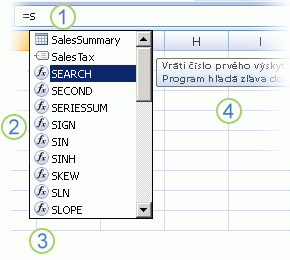
1. Ak chcete spustiť funkciu Automatické dokončovanie vzorca, zadajte = (znamienko rovnosti) a začiatočné písmená alebo spúšťač zobrazenia.
2. Počas zadávania sa zobrazí posúvateľný zoznam platných položiek so zvýraznením najbližšej podobnej položky.
3. Ikony predstavujú typ položky, ako je napríklad funkcia alebo odkaz na tabuľku.
4. Podrobné obrazovkové komentáre vám pomáhajú vybrať tie najvhodnejšie možnosti.
Ovládanie rozbaľovacieho zoznamu pomocou spúšťačov zobrazenia
Nasledujúca tabuľka obsahuje súhrnné údaje o spôsobe dynamického ovládania zobrazenia položiek v rozbaľovacom zozname funkcie Automatické dokončovanie vzorca.
| Požadované zobrazenie | Zadaná hodnota |
|---|---|
| Používateľom definované názvy funkcií a názvy funkcií programu Excel | Písmeno alebo počiatočné písmená môžu byť vložené na ktorékoľvek miesto vo funkcii. Príklad: Su |
| Argumenty funkcie | (Žiadna spúšť displeja). Zadajte argument, napríklad číslo alebo odkaz na bunku, alebo použite spúšťač zobrazenia, napríklad začiatočné písmená alebo znak [ (ľavá hranatá zátvorka). Príklad: SUM(5;A2;[ Pre každý nasledujúci argument zadajte čiarku a potom argument alebo ďalší spúšťač zobrazenia. Poznámka: Nasledujúce funkcie majú argumenty s vymenovanými konštantami, ktoré sa automaticky zobrazujú v rozbaľovacom zozname: CELL, FV, HLOOKUP, MATCH, PMT, PV, RANK, SUBTOTAL a VLOOKUP. |
| Definované názvy a názvy tabuliek | Písmeno alebo počiatočné písmená, kam môže byť vkladaný názov. Príklad: Anna |
| Špecifikátory stĺpcov tabuľky a špeciálnych položiek ([#Všetko], [#Údaje], [#Hlavičky], [#Súčty], [#TentoRiadok]) | Niektorý z nasledujúcich krokov:
Poznámka: Ak sú bunky v tabuľke, názov tabuľky je voliteľný. Napríklad nasledujúce vzorce môžu byť rovnaké: =[Predaj]/[Náklady] =RočnýSúhrn[Predaj]/RočnýSúhrn[Ceny] |
| Názvy pripojení vo funkciách Kocky | " (počiatočná jednoduchá úvodzovka) bezprostredne za ľavou zátvorkou názvu funkcie Kocky. Príklad: CUBEMEMBER(" Poznámka: Zobrazia sa iba pripojenia OLAP uložené v aktuálnom zošite. |
| Textové reťazce multidimenzionálnych výrazov (MDX) vo funkciách Kocky | Niektorý z nasledujúcich krokov:
|
Poznámka
- Kedykoľvek, keď používate funkciu Automatické dokončovanie vzorca, môžete vzorec dokončiť zadaním potrebného reťazca.
- Funkciu Automatické dokončovanie vzorca môžete použiť v prostriedku existujúcej vnorenej funkcie alebo vzorca. Text bezprostredne pred kurzorom sa používa na zobrazenie hodnôt v rozbaľovacom zozname a celý text za kurzorom zostane nezmenený.
- Definované názvy, ktoré ste vytvorili pre vymenované konštanty, napríklad tie, ktoré sa používajú vo funkcii SUBTOTAL, alebo pripojenia funkcie Kocky, sa v rozbaľovacom zozname funkcie Automatické dokončovanie vzorca nezobrazia, ale môžete ich zadať.
Pohyb v rozbaľovacom zozname funkcie Automatické dokončovanie vzorca pomocou klávesov
Nasledujúca tabuľka obsahuje všetky klávesy, ktoré môžete použiť na pohyb v rozbaľovacom zozname funkcie Automatické dokončovanie vzorca.
| Funkcia | Stlačte |
|---|---|
| Presunúť kurzor o jeden znak doľava. | ŠÍPKA DOĽAVA |
| Presunúť kurzor o jeden znak doprava. | ŠÍPKA DOPRAVA |
| Presunúť výber o jednu položku smerom nahor | ŠÍPKA NAHOR |
| Presunúť výber o jednu položku smerom nadol | ŠÍPKA NADOL |
| Vybrať poslednú položku. | END |
| Vybrať prvú položku. | HOME |
| Presunúť o jednu stranu nadol a vybrať novú položku. | PAGE DOWN |
| Presunúť o jednu stranu nahor a vybrať novú položku. | PAGE UP |
| Zavrieť rozbaľovací zoznam. | ESCAPE (alebo kliknite na inú bunku) |
| Zapnúť alebo vypnúť funkciu Automatické dokončovanie vzorca. | Klávesy ALT + ŠÍPKA NADOL |
Vložiť položku z rozbaľovacieho zoznamu pomocou spúšťača vkladania
Dôležité
Pri zadávaní vzorca, a to aj v prípade, ak ste použili spúšťač vkladania, nezabudnite napísať pravú zátvorku pre funkciu, pravú hranatú zátvorku pre odkaz na tabuľku alebo pravú úvodzovku pre textový reťazec MDX.
- Ak chcete vložiť vybratú položku do vzorca a kurzor umiestniť priamo na ňu, stlačte kláves TAB alebo na položku dvakrát kliknite.
Zapnutie alebo vypnutie funkcie Automatické dokončovanie vzorca
Poznámka
Táto časť sa nevzťahuje na Excel pre web.
- Kliknite na položkuMožnosti>súboru>Vzorce.
- V časti Práca so vzorcami vyberte alebo zrušte výber funkcie Automatické dokončovanie vzorca.
Tip
Môžete tiež stlačiť kombináciu klávesov ALT + ŠÍPKA NADOL.
Potrebujete ďalšiu pomoc?
Vždy sa môžete opýtať odborníka v komunite Excel Tech Community alebo získať podporu v komunitách.