
Na načítanie údajov z externých zdrojov môžete použiť program Microsoft Query. Ak načítate údaje z podnikových databáz a súborov pomocou programu Microsoft Query, údaje, ktoré chcete analyzovať v Exceli, nemusíte prepisovať. Môžete tiež automaticky obnoviť excelové zostavy a súhrny z pôvodnej zdrojovej databázy vždy, keď sa databáza aktualizuje novými informáciami.
Ďalšie informácie o programe Microsoft Query
Pomocou programu Microsoft Query sa môžete pripojiť k externým zdrojom údajov, vybrať údaje z týchto externých zdrojov, importovať tieto údaje do hárka a obnoviť údaje podľa potreby, aby ste zachovali synchronizáciu údajov hárka s údajmi v externých zdrojoch.
Typy databáz, ku ktorým môžete získať prístup Môžete načítať údaje z niekoľkých typov databáz vrátane databáz Microsoft Office Access, Microsoft SQL Server a Microsoft SQL Server OLAP Services. Môžete tiež načítať údaje z excelových zošitov a z textových súborov.
Microsoft Office poskytuje ovládače, ktoré môžete použiť na načítanie údajov z nasledujúcich zdrojov údajov:
- Microsoft SQL Server Analysis Services (poskytovateľ OLAP)
- Microsoft Office Access
- dBASE
- Microsoft FoxPro
- Microsoft Office Excel
- Oracle
- Paradox
- Databázy textových súborov
Môžete použiť aj ovládače ODBC alebo ovládače zdrojov údajov od iných výrobcov a načítať informácie zo zdrojov údajov, ktoré tu nie sú uvedené, vrátane ďalších typov databáz OLAP. Informácie o inštalácii ovládača ODBC alebo ovládača zdroja údajov, ktoré tu nie sú uvedené, nájdete v dokumentácii k databáze alebo ich získate kontaktovaním dodávateľa databázy.
Výber údajov z databázy Údaje z databázy načítavate vytvorením dotazu. Položíte si otázku týkajúcu sa údajov uložených v externej databáze. Ak sú vaše údaje uložené napríklad v databáze programu Access, možno budete chcieť poznať údaje o predaji konkrétneho produktu podľa oblasti. Časť údajov môžete načítať tak, že vyberiete len údaje pre produkt a oblasť, ktoré chcete analyzovať.
S programom Microsoft Query môžete vybrať stĺpce s údajmi, ktoré chcete, a do Excelu importovať iba dané údaje.
Aktualizácia hárka jednou operáciou Keď máte v excelovom zošite externé údaje, môžete ich pri každej zmene databázy obnoviť a aktualizovať tak analýzu bez toho, aby ste museli znova vytvárať súhrnné zostavy a grafy. Môžete napríklad vytvoriť mesačný súhrn predaja a každý mesiac ho obnovovať, keď prídu nové údaje o predaji.
Ako Microsoft Query používa zdroje údajov Po nastavení zdroja údajov pre určitú databázu ho môžete použiť pri každom vytvorení dotazu na výber a načítanie údajov z danej databázy bez toho, aby ste museli znova zadávať všetky informácie o pripojení. Microsoft Query používa zdroj údajov na pripojenie k externej databáze a na zobrazenie dostupných údajov. Po vytvorení dotazu a vrátení údajov do Excelu poskytne Microsoft Query excelovému zošitu informácie o dotaze aj zdroji údajov, aby ste sa pri obnovení údajov mohli znova pripojiť k databáze.
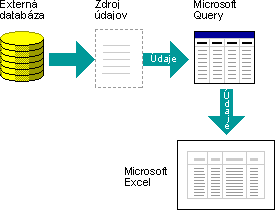
Použitie programu Microsoft Query na importovanie údajov s cieľom importovať externé údaje do Excelu pomocou programu Microsoft Query vykonajte tieto základné kroky, ktoré sú podrobnejšie popísané v nasledujúcich častiach.
Pripojenie k zdroju údajov
Čo je zdroj údajov? Zdroj údajov je uložená množina informácií, ktorá umožňuje Excelu a programu Microsoft Query pripojiť sa k externej databáze. Pri používaní programu Microsoft Query na nastavenie zdroja údajov zadajte názov zdroja údajov a potom zadajte názov a umiestnenie databázy alebo servera, typ databázy a informácie o prihlasovacom mene a hesle. Tieto informácie zahŕňajú aj názov ovládača OBDC alebo ovládača zdroja údajov, čo je program, ktorý vytvára pripojenia k určitému typu databázy.
Nastavenie zdroja údajov pomocou programu Microsoft Query:
Na karte Údaje v skupine Získať externé údaje kliknite na položku Z iných zdrojov a potom kliknite na položku Z programu Microsoft Query.
Poznámka
Excel 365 presunul Microsoft Query do skupiny ponúk Starší sprievodcovia . Táto ponuka sa predvolene nezobrazuje. Ak to chcete zapnúť, prejdite na položky Súbor, Možnosti, Údaje a zapnite v časti Zobraziť starších sprievodcov importom údajov .
Použite jeden z nasledovných postupov:
- Ak chcete určiť zdroj údajov pre databázu, textový súbor alebo excelový zošit, kliknite na kartu Databázy .
- Ak chcete určiť zdroj údajov kocky OLAP, kliknite na kartu Kocky OLAP . Táto karta je k dispozícii iba v prípade, že program Microsoft Query spustíte z Excelu.
Dvakrát kliknite na <položku Nový zdroj> údajov.
- alebo -
Kliknite na položku <Nový zdroj> údajov a potom na tlačidlo OK.
Zobrazí sa dialógové okno Vytvorenie nového zdroja údajov .V kroku 1 zadajte názov na identifikáciu zdroja údajov.
V kroku 2 kliknite na ovládač pre typ databázy, ktorý používate ako zdroj údajov.
Poznámka
- Ak ovládače ODBC nainštalované spolu s programom Microsoft Query nepodporujú externú databázu, ku ktorej chcete pristupovať, musíte získať a nainštalovať ovládač ODBC kompatibilný s balíkom Microsoft Office od dodávateľa tretej strany, napríklad od výrobcu databázy. So žiadosťou o inštaláciu sa obráťte na dodávateľa databázy.
- Databázy OLAP nevyžadujú ovládače ODBC. Pri inštalácii programu Microsoft Query sa nainštalujú ovládače pre databázy vytvorené pomocou služby Microsoft SQL Server Analysis Services. Ak sa chcete pripojiť k iným databázam OLAP, musíte nainštalovať ovládač zdroja údajov a klientsky softvér.
Kliknite na tlačidlo Pripojiť a zadajte informácie potrebné na pripojenie k zdroju údajov. V prípade databáz, zošitov programu Excel a textových súborov závisia poskytnuté informácie od vybratého typu zdroja údajov. Môže sa zobraziť výzva na zadanie prihlasovacieho mena, hesla, verzie databázy, ktorú používate, umiestnenia databázy alebo iných informácií špecifických pre daný typ databázy.
Dôležité
- Používajte silné heslá, ktoré pozostávajú z malých a veľkých písmen, číslic a symbolov. Jednoduché heslá tieto prvky neobsahujú. Príklad silného hesla: Y6dh!et5. Príklad slabého hesla: House27. Heslá by mali mať dĺžku 8 a viac znakov. Ešte lepšie je použiť prístupovú frázu, ktorá má 14 a viac znakov.
- Je veľmi dôležité, aby ste si heslo pamätali. Ak heslo zabudnete, spoločnosť Microsoft ho nedokáže načítať. Heslá si zapíšte a uložte na bezpečné miesto oddelene od informácií, ktoré majú chrániť.
Po zadaní požadovaných informácií sa kliknutím na tlačidlo OK alebo Dokončiť vráťte do dialógového okna Vytvorenie nového zdroja údajov .
Ak databáza obsahuje tabuľky a chcete, aby sa určitá tabuľka zobrazila automaticky v Sprievodcovi dotazom, kliknite na pole kroku 4 a potom kliknite na požadovanú tabuľku.
Ak pri používaní zdroja údajov nechcete zadávať prihlasovacie meno a heslo, začiarknite políčko Uložiť identifikáciu používateľa a heslo v definícii zdroja údajov . Uložené heslo nie je šifrované. Ak začiarkavacie políčko nie je k dispozícii, obráťte sa na správcu databázy a zistite, či je túto možnosť možné sprístupniť.
Poznámka
Prihlasovacie informácie neukladajte, keď sa pripájate k zdrojom údajov. Tieto informácie sa môžu uložiť ako obyčajný text a zlomyseľný používateľ by k nim mohol získať prístup s cieľom ohroziť bezpečnosť zdroja údajov.
Po vykonaní týchto krokov sa v dialógovom okne Výber zdroja údajov zobrazí názov zdroja údajov.
Definovanie dotazu pomocou Sprievodcu dotazom
Použitie Sprievodcu dotazom pre väčšinu dotazov Sprievodca dotazom uľahčuje výber a spájanie údajov z rôznych tabuliek a polí v databáze. Pomocou Sprievodcu dotazom môžete vybrať tabuľky a polia, ktoré chcete zahrnúť. Vnútorné spojenie (operácia dotazu, ktorá určuje, že riadky z dvoch tabuliek sa skombinujú na základe rovnakých hodnôt polí) sa vytvorí automaticky, keď sprievodca rozpozná pole s hlavným kľúčom v jednej tabuľke a pole s rovnakým názvom v druhej tabuľke.
Na zoradenie množiny výsledkov a jednoduché filtrovanie môžete použiť aj Sprievodcu. V poslednom kroku Sprievodcu môžete vybrať, či sa majú údaje vrátiť do Excelu alebo ešte viac spresniť dotaz v programe Microsoft Query. Po vytvorení môžete dotaz spustiť v Exceli alebo v doplnku Microsoft Query.
Ak chcete spustiť Sprievodcu dotazom, vykonajte tieto kroky.
- Na karte Údaje v skupine Získať externé údaje kliknite na položku Z iných zdrojov a potom kliknite na položku Z programu Microsoft Query.
- V dialógovom okne Výber zdroja údajov skontrolujte, či je začiarknuté políčko Použiť sprievodcu dotazom na vytvorenie a úpravu dotazov .
- Dvakrát kliknite na zdroj údajov, ktorý chcete použiť.
- alebo -
Kliknite na zdroj údajov, ktorý chcete použiť, a potom kliknite na tlačidlo OK.
Práca priamo v programe Microsoft Query pre iné typy dotazov Ak chcete vytvoriť zložitejší dotaz, než vám Sprievodca dotazom povoľuje, môžete pracovať priamo v programe Microsoft Query. Microsoft Query môžete použiť na zobrazenie a zmenu dotazov, ktoré začnete vytvárať v Sprievodcovi, alebo môžete vytvárať nové dotazy bez použitia Sprievodcu. Pri vytváraní dotazov, ktoré vykonávajú nasledujúce úlohy, pracujte priamo v programe Microsoft Query:
- Výber konkrétnych údajov z poľa Vo veľkej databáze môžete vybrať niektoré údaje v poli a vynechať údaje, ktoré nepotrebujete. Ak napríklad potrebujete údaje pre dva produkty v poli, ktoré obsahuje informácie o mnohých produktoch, môžete použiť kritériá na výber údajov len pre dva požadované produkty.
- Načítanie údajov na základe rôznych kritérií pri každom spustení dotazu Ak potrebujete vytvoriť rovnakú excelovú zostavu alebo súhrn pre viaceré oblasti v rovnakých externých údajoch, ako je napríklad samostatná zostava predaja pre každý región, môžete vytvoriť parametrický dotaz. Po spustení parametrického dotazu sa zobrazí výzva na zadanie hodnoty, ktorá sa má použiť ako kritérium pri výbere záznamov v dotaze. Parametrický dotaz môže napríklad zobraziť výzvu na zadanie konkrétnej oblasti, ktorú môžete opakovane použiť na vytvorenie jednotlivých zostáv regionálneho predaja.
- Spájanie údajov rôznymi spôsobmi Vnútorné spojenia, ktoré sa vytvárajú Sprievodcom dotazom, sú najbežnejším typom spojenia, ktoré sa používa pri vytváraní dotazov. Niekedy však budete chcieť použiť iný typ spojenia. Ak máte napríklad tabuľku s informáciami o predaji produktov a tabuľku s informáciami o zákazníkoch, vnútorné spojenie (typ vytvorený Sprievodcom dotazom) zabráni načítaniu záznamov zákazníkov, ktorí neuskutočnili nákup. Pomocou programu Microsoft Query môžete tieto tabuľky spojiť, takže sa načítajú všetky záznamy zákazníkov spolu s údajmi o predaji tých zákazníkov, ktorí uskutočnili nákupy.
Ak chcete spustiť program Microsoft Query, vykonajte tieto kroky.
- Na karte Údaje v skupine Získať externé údaje kliknite na položku Z iných zdrojov a potom kliknite na položku Z programu Microsoft Query.
- V dialógovom okne Výber zdroja údajov skontrolujte, či je zrušené začiarknutie políčka Použiť sprievodcu dotazom na vytvorenie a úpravu dotazov .
- Dvakrát kliknite na zdroj údajov, ktorý chcete použiť.
- alebo -
Kliknite na zdroj údajov, ktorý chcete použiť, a potom kliknite na tlačidlo OK.
Opätovné použitie a zdieľanie dotazov V Sprievodcovi dotazom aj v programe Microsoft Query môžete dotazy uložiť ako súbor .dqy, ktorý môžete upravovať, znova používať a zdieľať. Excel môže priamo otvoriť súbory .dqy, čo umožní vám alebo iným používateľom vytvoriť ďalšie rozsahy externých údajov z toho istého dotazu.
Otvorenie uloženého dotazu z Excelu:
- Na karte Údaje v skupine Získať externé údaje kliknite na položku Z iných zdrojov a potom kliknite na položku Z programu Microsoft Query. Zobrazí sa dialógové okno Vybrať zdroj údajov .
- V dialógovom okne Vybrať zdroj údajov kliknite na kartu Dotazy .
- Dvakrát kliknite na uložený dotaz, ktorý chcete otvoriť. Dotaz sa zobrazí v programe Microsoft Query.
Ak chcete otvoriť uložený dotaz, ale Microsoft Query je už otvorený, kliknite na ponuku Microsoft Súbor dotazu a potom kliknite na položku Otvoriť.
Ak dvakrát kliknete na súbor .dqy, Excel otvorí, spustí dotaz a potom vloží výsledky do nového hárka.
Ak chcete zdieľať excelovú súhrnnú zostavu alebo zostavu založenú na externých údajoch, môžete ostatným používateľom poskytnúť zošit obsahujúci rozsah externých údajov, alebo môžete vytvoriť šablónu. Šablóna umožňuje uložiť súhrn alebo zostavu bez uloženia externých údajov, čím sa zmenší súbor. Externé údaje sa načítajú, keď používateľ otvorí šablónu zostavy.
Práca s údajmi v Exceli
Po vytvorení dotazu v Sprievodcovi dotazom alebo v programe Microsoft Query môžete vrátiť údaje do excelového hárka. Údaje sa následne stanú externým rozsahom údajov alebo zostavou kontingenčnej tabuľky, ktorú môžete formátovať a obnoviť.
Formátovanie načítaných údajov V Exceli môžete na prezentovanie a zhrnutie údajov získaných programom Microsoft Query použiť nástroje, ako sú grafy alebo automatické medzisúčty. Údaje môžete formátovať a po obnovení externých údajov sa formátovanie zachová. Namiesto názvov polí môžete použiť vlastné označenia stĺpcov a čísla riadkov pridať automaticky.
Excel môže automaticky formátovať nové údaje, ktoré zadáte na konci rozsahu, aby zodpovedali predchádzajúcim riadkom. Excel môže tiež automaticky kopírovať vzorce, ktoré sa opakujú v predchádzajúcich riadkoch, a rozšíriť ich na ďalšie riadky.
Poznámka
Ak chcete formáty a vzorce rozšíriť na nové riadky v rozsahu, musia sa nachádzať aspoň v troch z predchádzajúcich piatich riadkov.
Túto možnosť môžete kedykoľvek zapnúť (alebo znova vypnúť):
- Kliknite na položkuRozšírené možnosti>súboru>.
- V časti Možnosti úprav začiarknite políčko Rozšíriť rozsah údajov a formáty vzorcov . Ak chcete automatické formátovanie rozsahu údajov znova vypnúť, zrušte začiarknutie tohto políčka.
Obnovenie externých údajov Pri obnove externých údajov spustite dotaz, ktorý načíta všetky nové alebo zmenené údaje, ktoré zodpovedajú vašim špecifikáciám. Dotaz môžete obnoviť v programe Microsoft Query aj v Exceli. Excel poskytuje niekoľko možností obnovenia dotazov vrátane obnovenia údajov pri každom otvorení zošita alebo automatického obnovovania údajov v časovaných intervaloch. Počas obnovovania údajov môžete pokračovať v práci v Exceli a počas obnovovania údajov môžete skontrolovať stav. Ďalšie informácie nájdete v téme Obnovenie pripojenia externých údajov v Exceli.