
Začiarkavacie políčka sú všestrannou funkciou v Exceli, užitočnou pri vytváraní interaktívnych zoznamov a formulárov. V tomto článku sa pozrieme na to, ako ich pridať, odstrániť a prepínať.
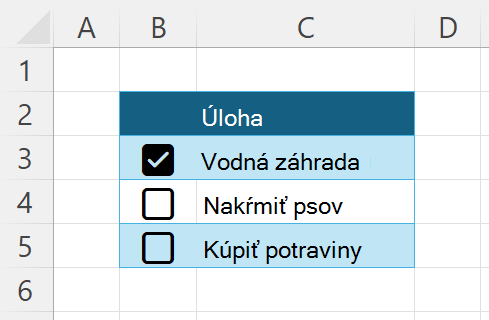
Vloženie začiarkavacích políčok
- Vyberte rozsah, v ktorom chcete začiarkavacie políčka.
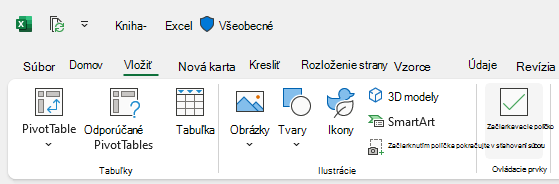
- Vyberte začiarkavacie políčko Vložiť>.
Odstránenie začiarkavacích políčok
- Vyberte rozsah buniek so začiarkavacími políčkami, ktoré chcete odstrániť.
- Vyberte kláves Delete . Ak boli všetky začiarkavacie políčka nezačiarknuté, odstránia sa, v opačnom prípade ich začiarknutie zrušíte (teraz ich môžete opätovným výberom položky Odstrániť odstrániť).
Prepnutie začiarkavacích políčok
Začiarknutie políčka alebo zrušenie jeho začiarknutia:
- Kliknite na začiarkavacie políčko.
- Začiarknite jedno alebo viac políčok a vyberte medzerník.
Začiarkavacie políčka majú hodnotu TRUE alebo FALSE
Začiarkavacie políčko tvoria hodnoty TRUE a FALSE s formátovaním začiarkavacieho políčka.
- Začiarknuté políčko obsahuje hodnotu TRUE.
- Nezačiarknuté políčko obsahuje hodnotu FALSE.
Ak odkazujete na bunku so začiarkavacím políčkom so vzorcom, do tohto vzorca sa odovzdá hodnota TRUE alebo FALSE.
Ak máte napríklad v bunke A1 začiarkavacie políčko, môžete použiť vzorec =IF(A1; "Začiarknuté"; "Nezačiarknuté") na zobrazenie vlastnej správy na základe stavu začiarkavacieho políčka.
Odstránenie začiarkavacích políčok pri zachovaní ich hodnoty TRUE alebo FALSE
Odstránenie formátovania začiarkavacích políčok (a všetkého iného formátovania) pri zachovaní ich hodnôt:
- Vyberte rozsah buniek so začiarkavacími políčkami, ktoré chcete odstrániť.
- Vyberte položku Domov, > Vymazať > , Vymazať formátovanie.