
Ak chcete získať rýchly prístup k súvisiacim informáciám v inom súbore alebo na webovej stránke, môžete do bunky hárka vložiť hypertextové prepojenie. Hypertextové prepojenia môžete vložiť aj do určitých prvkov grafu.
Poznámka
Väčšina snímok obrazovky v tomto článku bola vytvorená v Exceli 2016. Pri inej verzii sa môže zobrazenie líšiť, no ak nie je uvedené inak, funkcie zostávajú rovnaké.
Vytvorenie prepojenia na nový súbor
V hárku kliknite na bunku, v ktorej chcete vytvoriť prepojenie.
Môžete vybrať aj objekt, napríklad obrázok alebo prvok grafu, ktorý má predstavovať prepojenie.- Prechod na položku Vložiť>prepojenie.
Môžete tiež kliknúť pravým tlačidlom myši na bunku alebo grafický prvok a potom v kontextovej ponuke kliknúť na položku Prepojenie alebo môžete stlačiť kombináciu klávesov Ctrl + K.
V časti Prepojiť na kliknite na ikonu Vytvoriť nový dokument.
Do poľa Názov nového dokumentu zadajte názov pre nový súbor.
Tip
Ak chcete vybrať iné umiestnenie, ako je zobrazené v časti Úplná cesta, do poľa Názov nového dokumentu zadajte nové umiestnenie pred daný názov alebo kliknite na tlačidlo Zmeniť, vyberte požadované umiestnenie a kliknite na tlačidlo OK.
Ak chcete určiť, kedy sa má súbor určený na úpravu otvoriť, kliknite v časti Kedy upravovať buď na políčko Upraviť nový dokument neskôr alebo na políčko Upraviť nový dokument teraz.
Do poľa Text na zobrazenie zadajte text, ktorý má predstavovať prepojenie.
Ak chcete, aby sa pri ukázaní kurzorom myši na prepojenie zobrazili užitočné informácie, kliknite na tlačidlo Obrazovkový komentár, do poľa Text obrazovkového komentára napíšte požadovaný text a potom kliknite na tlačidlo OK.
Vytvorenie prepojenia na existujúci súbor alebo webovú stránku
V hárku kliknite na bunku, v ktorej chcete vytvoriť prepojenie.
Môžete vybrať aj objekt, napríklad obrázok alebo prvok grafu, ktorý má predstavovať prepojenie.- Prechod na položku Vložiť>prepojenie.
Môžete tiež kliknúť pravým tlačidlom myši na bunku alebo objekt a potom v kontextovej ponuke kliknúť na položku Prepojenie alebo môžete stlačiť kombináciu klávesov Ctrl + K.
V časti Prepojiť na vyberte existujúci súbor alebo webovú stránku.
Použite jeden z nasledovných postupov:
- Ak chcete vybrať súbor, vyberte položku Aktuálny priečinok a potom vyberte súbor, na ktorý chcete vytvoriť prepojenie.
Aktuálny priečinok môžete zmeniť výberom iného priečinka v zozname Kde hľadať. - Ak chcete vybrať webovú stránku, vyberte položku Prehľadávané stránky a potom vyberte webovú stránku, na ktorú chcete vytvoriť prepojenie.
- Ak chcete vybrať nedávno použitý súbor, vyberte položku Naposledy otvorené súbory a potom vyberte súbor, na ktorý chcete vytvoriť prepojenie.
- Ak chcete zadať názov a umiestnenie známeho súboru alebo webovej stránky, na ktorú chcete vytvoriť prepojenie, zadajte tieto informácie do poľa Adresa.
- Ak chcete vyhľadať webovú stránku, vyberte
 , otvorte webovú stránku, na ktorú chcete vytvoriť prepojenie, a potom prejdite späť do Excelu. Prehliadač nechajte otvorený.
- Ak chcete vybrať súbor, vyberte položku Aktuálny priečinok a potom vyberte súbor, na ktorý chcete vytvoriť prepojenie.
Ak chcete vytvoriť prepojenie na konkrétne miesto v súbore alebo na webovej stránke, vyberte položku Záložka a potom dvakrát kliknite na požadovanú záložku.
Poznámka
Súbor alebo webová stránka, na ktorú vytvárate prepojenie, musí mať záložku.
Do poľa Text na zobrazenie zadajte text, ktorý má predstavovať prepojenie.
Ak chcete, aby sa pri ukázaní kurzorom myši na prepojenie zobrazili užitočné informácie, vyberte položku Obrazovkový komentár, zadajte požadovaný text do textového poľa Obrazovkový komentára potom vyberte položku OK.
Vytvorenie prepojenia na určité miesto v zošite
Ak chcete vytvoriť prepojenie na umiestnenie v aktuálnom alebo inom zošite, môžete definovať názov cieľových buniek alebo použiť odkaz na bunky.
Keď chcete použiť názov, musíte pomenovať cieľové bunky v cieľovom zošite.
Tvorba názvu bunky alebo rozsahu buniekVyberte bunku, rozsah buniek alebo nespojité výbery, ktorý chcete pomenovať.
Kliknite na pole názvov na ľavom konci riadka vzorcov
 .
.

 Pole názvov
Do poľa Názov zadajte názov buniek a stlačte kláves Enter.
Poznámka
Názvy nesmú obsahovať medzery a musia sa začínať písmenom.
V pracovnom hárku zdrojového zošita kliknite na bunku, v ktorej chcete vytvoriť prepojenie.
Môžete vybrať aj objekt, napríklad obrázok alebo prvok grafu, ktorý má predstavovať prepojenie.- Prechod na položku Vložiť>prepojenie.
Môžete tiež kliknúť pravým tlačidlom myši na bunku alebo objekt a potom v kontextovej ponuke kliknúť na položku Prepojenie alebo môžete stlačiť kombináciu klávesov Ctrl + K.
Na paneli Prepojiť na vykonajte jeden z nasledujúcich krokov:
- Ak chcete vytvoriť prepojenie na miesto v aktuálnom zošite, vyberte položku Miesto v tomto dokumente.
- Ak chcete vytvoriť prepojenie na miesto v inom zošite, vyberte položku Existujúci súbor alebo webová stránka, vyhľadajte a vyberte zošit, na ktorý chcete vytvoriť prepojenie, a potom vyberte položku Záložka.
Použite jeden z nasledovných postupov:
- V poli Alebo vyberte miesto v tomto dokumente v časti Odkaz na bunku kliknite na hárok, na ktorý chcete vytvoriť prepojenie, zadajte odkaz na bunku do poľa Zadajte do poľa odkazu na bunku a potom vyberte tlačidlo OK.
- V zozname v časti Definované názvy vyberte názov, ktorý predstavuje bunky, na ktoré chcete vytvoriť prepojenie, a potom vyberte tlačidlo OK.
Do poľa Text na zobrazenie zadajte text, ktorý má predstavovať prepojenie.
Ak chcete, aby sa pri ukázaní kurzorom myši na prepojenie zobrazili užitočné informácie, vyberte položku Obrazovkový komentár, zadajte požadovaný text do textového poľa Obrazovkový komentára potom vyberte položku OK.
Vytvorenie vlastného prepojenia pomocou funkcie HYPERLINK
Pomocou funkcie HYPERLINK môžete vytvoriť prepojenie na dokument alebo iný zdroj na sieťovom serveri, na intranete alebo na internete. Po kliknutí na bunku obsahujúcu funkciu HYPERLINK program Excel otvorí prepojenú položku.
Syntax
Syntax funkcie HYPERLINK je
=HYPERLINK(link_location; [friendly_name])
- link_location je URL adresa alebo cesta k cieľu prepojenia
- friendly_name je text, ktorý sa zobrazí v bunke
Príklady
Tu je niekoľko príkladov hypertextových prepojení:
- Hypertextové prepojenie na webovú stránku
=HYPERLINK("https://www.example.com"; "Navštíviť príklad")
Zobrazí sa "Navštíviť príklad" ako text, na ktorý možno kliknúť. - Hypertextové prepojenie na e-mailovú adresu
=HYPERLINK("mailto:someone@example.com"; "Odoslať e-mail") - Hypertextové prepojenie na určité bunky v hárku
=HYPERLINK("#A10"; "Prejsť na bunku A10") - Hypertextové prepojenie na iný hárok v tom istom zošite
=HYPERLINK("#Sheet2! A1", "Prejsť na hárok2") - Hypertextové prepojenie na iný zošit =HYPERLINK("C:\\Users\\YourName\\Documents\\AnotherWorkbook.xlsx"; "Otvoriť iný zošit")
- Prepojenie na konkrétny súbor na jednotke
=HYPERLINK("C:\\Users\\YourName\\Documents\\Report.docx"; "Otvoriť zostavu")
Vytvorenie prepojenia na e-mailovú adresu
Ak máte nainštalovaný e-mailový program, po kliknutí na prepojenie na e-mailovú adresu sa automaticky spustí e-mailový program a v poli Komu sa vytvorí správa so správnou adresou.
V hárku kliknite na bunku, v ktorej chcete vytvoriť prepojenie.
Môžete vybrať aj objekt, napríklad obrázok alebo prvok grafu, ktorý má predstavovať prepojenie.- Prechod na položku Vložiť>prepojenie.
Môžete tiež kliknúť pravým tlačidlom myši na bunku alebo objekt a potom v kontextovej ponuke kliknúť na položku Prepojenie alebo môžete stlačiť kombináciu klávesov Ctrl + K.
V časti Prepojiť na vyberte položku E-mailová adresa.
Do poľa E-mailová adresa zadajte požadovanú e-mailovú adresu.
Do poľa Predmet zadajte predmet e-mailovej správy.
Poznámka
Niektoré webové prehliadače a e-mailové programy nerozpoznajú riadok predmetu.
Do poľa Text na zobrazenie zadajte text, ktorý má predstavovať prepojenie.
Ak chcete, aby sa pri ukázaní kurzorom myši na prepojenie zobrazili užitočné informácie, vyberte položku Obrazovkový komentár, zadajte požadovaný text do textového poľa Obrazovkový komentára potom vyberte položku OK.
Prepojenie na e-mailovú adresu v bunke môžete vytvoriť aj tak, že adresu napíšete priamo do bunky. Ak zadáte napríklad e-mailovú adresu, ako je napríklad someone@example.com:
Vytvorenie prepojenia s externým odkazom na údaje hárka na webe
Do zošita môžete vložiť jeden alebo viaceré externé odkazy (nazývané aj prepojenia) na iný zošit, ktorý sa nachádza na intranete alebo na internete. Zošit nesmie byť uložený ako súbor HTML.
Otvorte zdrojový zošit a vyberte bunku alebo rozsah buniek, ktorý chcete skopírovať.
Prejdite na položku Kopírovať>domov do schránky>.

Prepnite na hárok, na ktorý chcete informácie umiestniť, a potom kliknite na bunku, v ktorej sa majú informácie zobraziť.
Prejdite na položku Domov>Prilepiť>špeciálne.
Vyberte položku Prilepiť prepojenie.
Program Excel vytvorí prepojenie s externým odkazom na danú bunku alebo na jednotlivé bunky v rozsahu buniek.
Poznámka
Prepojenie s externým odkazom sa vám pravdepodobne bude ľahšie vytvárať bez otvorenia zošita na webe. Kliknite na jednotlivé bunky v cieľovom zošite, do ktorého chcete vložiť prepojenie s externým odkazom, a zadajte znak rovnosti (=), URL adresu a umiestnenie v zošite. Príklad:
='http://www.someones.homepage/[file.xls]Hárok1'! A1
='ftp.server.niekde/súbor.xlsx'!MojaPomenovanáBunka
Výber prepojenia bez aktivácie prepojenia
Ak chcete vybrať hypertextové prepojenie bez aktivácie prepojenia smerujúce na jeho cieľ, vykonajte jeden z nasledujúcich krokov:
- Kliknite na bunku obsahujúcu prepojenie a podržte tlačidlo myši, kým sa ukazovateľ nezmení na
 , a potom tlačidlo myši uvoľnite.
 - Na výber bunky obsahujúcej prepojenie použite klávesy so šípkou.
- Ak je prepojenie vyjadrené grafickým prvkom, stlačte kláves CTRL a vyberte grafický prvok.
Zmena prepojenia
Existujúce prepojenie v zošite môžete zmeniť zmenou jeho cieľa, vzhľadu, textu alebo grafiky, ktorá je použitá na jeho vyjadrenie.
Zmena cieľa prepojenia
Vyberte bunku alebo grafický prvok obsahujúci prepojenie, ktoré chcete zmeniť.
Tip
Ak chcete vybrať bunku obsahujúcu prepojenie, ale nechcete prejsť na cieľ prepojenia, kliknite na bunku, podržte tlačidlo myši, kým sa ukazovateľ nezmení na
a potom tlačidlo myši uvoľnite. Bunku môžete vybrať aj pomocou klávesov so šípkou. Ak chcete vybrať grafický prvok, podržte stlačený kláves Ctrl a vyberte grafický prvok.- Prechod na položku Vložiť>prepojenie.
Môžete tiež kliknúť pravým tlačidlom myši na bunku alebo grafický prvok a potom v kontextovej ponuke kliknúť na položku Upraviť prepojenie alebo môžete stlačiť kombináciu klávesov Ctrl + K.
V dialógovom okne Úprava hypertextového prepojenia vykonajte požadované zmeny.
Poznámka
Ak bolo prepojenie vytvorené pomocou funkcie hárka HYPERLINK, na zmenu jeho cieľa musíte upraviť vzorec. Vyberte bunku obsahujúcu prepojenie a potom vyberte riadok vzorcov a upravte vzorec.
Asistent zjednodušenia ovládania pre hypertextové prepojenia
Excel teraz obsahuje Asistenta pre zjednodušenie ovládania, ktorý automaticky označuje hypertextové prepojenia ako neprístupné, keď ich vytvoríte alebo upravíte. Nástroj identifikuje nasledovné problémy:
- Dlhé alebo zložité nespracované URL adresy bez popisného textu.
- Prepojenia neobsahujú zmysluplné kontextové formulácie, ktoré by vysvetľovali, kam prepojenie vedie.
- Prepojenia chýbajú s popisným textom prepojenia.
Ak chcete zobraziť a odstrániť tieto problémy, prejdite na kartu >RevíziaKontrola zjednodušenia ovládania Kontrola zjednodušenia ovládania>.
Zmena vzhľadu textu prepojenia
Vzhľad textu všetkých prepojení v aktuálnom zošite môžete zmeniť zmenou štýlu buniek pre prepojenia.
Prejdite na domovskú> položkuŠtýly buniek.
V časti Údaje a model vykonajte nasledujúce kroky:
Ak chcete zmeniť vzhľad prepojení, na ktoré ste neklikli, a prejsť na ich cieľové umiestnenia, kliknite pravým tlačidlom myši na položku Hypertextové prepojenie a potom vyberte položku Upraviť.
Ak chcete zmeniť vzhľad prepojení, na ktoré ste klikli, a prejsť na ich cieľové umiestnenia, kliknite pravým tlačidlom myši na položku Použité hypertextové prepojenie a potom vyberte položku Upraviť.
Poznámka
Štýl buniek Prepojenie je k dispozícii, len ak zošit obsahuje prepojenie. Štýl buniek Použité prepojenie je k dispozícii, len ak zošit obsahuje prepojenie, na ktoré sa kliklo.
V dialógovom okne Štýl vyberte položku Formát.
Na kartách Písmo a Výplň vyberte požadované možnosti formátovania a potom vyberte tlačidlo OK.
Poznámka
- Možnosť vybratá v dialógovom okne Formát buniek sa zobrazí ako vybratá v časti Štýl obsahuje v dialógovom okne Štýl. Môžete zrušiť začiarknutie políčok pre ľubovoľnú možnosť, ktorú nechcete použiť.
- Zmeny vykonané v štýloch buniek Prepojenie a Použité prepojenie, sa použijú na všetky prepojenia v aktuálnom zošite. Vzhľad jednotlivých prepojení sa nedá zmeniť.
Zmena textu alebo grafického prvku pre prepojenie
Vyberte bunku alebo grafický prvok obsahujúci prepojenie, ktoré chcete zmeniť.
Tip
Ak chcete vybrať bunku obsahujúcu prepojenie, ale nechcete prejsť na cieľ prepojenia, kliknite na bunku, podržte tlačidlo myši, kým sa ukazovateľ nezmení na
a potom tlačidlo myši uvoľnite. Bunku môžete vybrať aj pomocou klávesov so šípkou. Ak chcete vybrať grafický prvok, podržte stlačený kláves Ctrl a vyberte grafický prvok.Vyberte si niektoré z týchto možností:
- Ak chcete zmeniť text prepojenia, kliknite na riadok vzorcov a potom upravte text.
- Ak chcete zmeniť formát grafického prvku, kliknite naň pravým tlačidlom myši a vyberte možnosti, ktoré chcete zmeniť na formát.
- Ak chcete zmeniť text v grafickom prvku, dvakrát kliknite na vybratý grafický prvok a vykonajte požadované zmeny.
- Ak chcete zmeniť grafický prvok, ktorý predstavuje prepojenie, vložte nový grafický prvok, vytvorte z neho prepojenie s tou istou cieľovou adresou a potom starý grafický prvok a prepojenie odstráňte.
Kopírovanie alebo premiestnenie prepojenia
- Kliknite pravým tlačidlom myši na hypertextové prepojenie, ktoré chcete skopírovať alebo premiestniť, a potom v kontextovej ponuke vyberte položku Kopírovať alebo Vystrihnúť .
- Kliknite pravým tlačidlom myši na bunku, do ktorej chcete kopírovať alebo premiestniť prepojenie, a potom v kontextovej ponuke vyberte príkaz Prilepiť.
Nastavenie základnej adresy prepojení v zošite
Neurčené cesty k súborom sa štandardne považujú za relatívne vzhľadom na umiestnenie aktívneho zošita. Pomocou tohto postupu môžete nastaviť inú predvolenú cestu. Vždy, keď vytvoríte prepojenie na súbor v danom umiestnení, stačí v dialógovom okne Vložiť hypertextové prepojenie zadať len názov súboru, nie cestu.
- Kliknite na kartu Súbor.
- Kliknite na položku Informácie. Kliknite na položku Vlastnosti a potom vyberte položku Rozšírené vlastnosti.

- Na karte Súhrn zadajte do textového poľa Základ prepojenia cestu, ktorú chcete použiť.
Poznámka
Ak v dialógovom okne Vložiť hypertextové prepojenie zadáte úplnú alebo absolútnu adresu prepojenia, nepoužije sa určená základná adresa prepojenia.
Odstránenie prepojenia
Ak chcete odstrániť prepojenie, vykonajte jeden z nasledujúcich krokov:
- Ak chcete odstrániť prepojenie a text, ktorý ho predstavuje, kliknite pravým tlačidlom myši na bunku obsahujúcu prepojenie a potom v kontextovej ponuke kliknite na položku Vymazať obsah.
- Ak chcete odstrániť prepojenie a grafický prvok, ktorý ho vyjadruje, podržte stlačený kláves CTRL a pritom kliknite na obrázok. Potom stlačte kláves Delete.
- Ak chcete vypnúť jedno prepojenie, kliknite naň pravým tlačidlom a potom v kontextovej ponuke kliknite na položku Odstrániť prepojenie.
Ďalšie informácie o prepojeniach
Kliknutím na prepojenie sa otvorí iná strana alebo súbor. Cieľom je zvyčajne iná webová stránka, ale môže to byť aj obrázok, e-mailová adresa alebo program. Samotné prepojenie môže byť text alebo obrázok.
Keď používateľ lokality klikne na prepojenie, cieľ sa v závislosti od typu cieľa zobrazí vo webovom prehliadači, otvorí sa alebo sa spustí. Prepojenie na stránku napríklad zobrazí stránku vo webovom prehliadači a prepojenie na súbor AVI otvorí súbor v prehrávači médií.
Používanie prepojení
Pomocou prepojení môžete vykonávať nasledujúce činnosti:
- Prejsť na súbor alebo webovú stránku v sieti, na intranete alebo na internete
- prejsť na súbor alebo webovú stránku, ktorú plánujete vytvoriť v budúcnosti,
- odoslať e-mailovú správu.
- Spustenie prenosu súborov, napríklad sťahovania alebo procesu FTP
Keď ukážete na text alebo obrázok s prepojením, ukazovateľ sa zmení na rukový  , čo znamená, že na text alebo obrázok možno kliknúť.
URL adresa a spôsob jej fungovania
Ak vytvoríte prepojenie, jeho cieľ sa zakóduje ako URL adresa, napríklad:
http://example.microsoft.com/news.htm
file://NázovPočítača/ZdieľanýPriečinok/NázovSúboru.htm
URL adresa obsahuje protokol, napríklad HTTP, FTP alebo FILE, webový server alebo sieťové umiestnenie, cestu a názov súboru. Nasledujúci obrázok znázorňuje jednotlivé časti URL adresy:
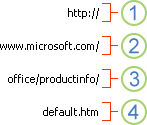
1. Použitý protokol (http, ftp, file)
2. Webový server alebo umiestnenie v sieti
3. Cesta
4. Názov súboru
Absolútne a relatívne prepojenia
Absolútna URL adresa obsahuje úplnú adresu vrátane protokolu, webového servera, cesty a názvu súboru.
Relatívna URL adresa neobsahuje niektorú z uvedených častí. Chýbajúce informácie sa prevezmú zo stránky, ktorá obsahuje URL adresu. Ak napríklad chýba protokol a webový server, webový prehliadač použije protokol a doménu aktuálnej stránky, napríklad .com, .org alebo .edu.
Stránky na webe často používajú relatívne URL adresy, ktoré obsahujú len čiastočnú cestu a názov súboru. Ak sa súbory premiestnia na iný server, prepojenia budú fungovať aj naďalej, pokiaľ sa relatívne umiestnenie stránok nezmení. Príklad: Prepojenie na lokalite Products.htm odkazuje na stránku s názvom apple.htm v priečinku s názvom Food. Ak sa obe stránky premiestnia do priečinka s názvom Food na inom serveri, URL adresa v prepojení bude stále správna.
V excelovom zošite sú nešpecifikované cesty k cieľovým súborom prepojenia predvolene relatívne vzhľadom na umiestnenie aktívneho zošita. Môžete nastaviť inú predvolenú základnú adresu, aby vždy, keď vytvoríte prepojenie na súbor v danom umiestnení, stačilo v dialógovom okne Vložiť hypertextové prepojenie zadať len názov súboru, nie cestu.
Potrebujete ďalšiu pomoc?
Vždy sa môžete opýtať odborníka v komunite Excel Tech Community alebo získať podporu v komunitách.