Ak chcete získať údaje z bunky v inom zošite, zvážte použitie prepojenia na zošit. Prepojenie na zošit slúži ako ukazovateľ umožňujúci odkazovať na obsah bunky, či už ju chcete zobraziť na novom mieste alebo použiť vo vzorci. Prepojenia na zošit sa nastavujú rýchlejšie a jednoduchšie ako štandardné údajové pripojenia, fungujú však len medzi zošitmi – nie sú podporované žiadne iné zdroje údajov.
Dôležité
- Oba zošity musia byť uložené na online mieste, na ktorom sa môžete dostať pomocou konta Microsoft 365.
- Prepojenia na zošit sa považujú za potenciálne nebezpečné a po otvorení zošita so vzorcami sa musia svrstovať medzi dôveryhodné zošity. Po otvorení zošita so vzorcami kliknite na položku Dôverovať prepojeniam zošita na paneli hlásení, čím umožníte funkciu prepojenia na zošit. Ak to neurobíte, Excel zachová najnovšie hodnoty a zakáže obnovenie prepojení s hodnotami zo zošita s údajmi.
Vytvorenie prepojenia na zošit
Otvorte oba zošity v okne prehliadača.
V zošite obsahujúcom údaje, ktoré chcete použiť (zošit údajov, nazývaný aj zdrojový zošit) kliknite pravým tlačidlom myši na bunku, na ktorú chcete vytvoriť prepojenie, a potom vyberte položku Kopírovať.
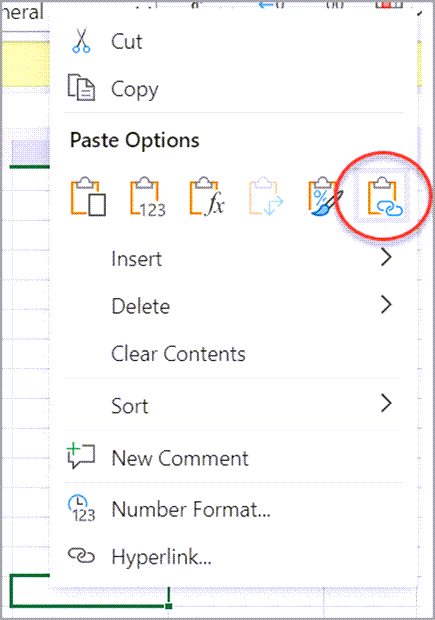
V zošite, v ktorom chcete pridať prepojenie (zošit vzorca, nazývaný aj cieľový zošit), kliknite pravým tlačidlom myši na bunku, v ktorej chcete mať prepojenie, a potom vyberte položku Prilepiť prepojenie. Môžete tiež kliknúť na bunku, v ktorej chcete mať prepojenie, a potom vybrať položku Domov>Schránka>Prilepiť>prepojenie.
Správa prepojení v zošite
Pomocou tably Spravovať prepojenia môžete obnoviť prepojenia, zapnúť alebo vypnúť automatické obnovenie, otvoriť zošity s údajmi a prerušiť prepojenia. Pri prvom otvorení zošita obsahujúceho prepojenia sa na paneli hlásení zobrazí príkaz Spravovať prepojenia zošitov . Tablu Prepojenia zošita môžete otvoriť kliknutím na ňu a môžete ju tiež kedykoľvek otvoriť pomocou pása s nástrojmi.
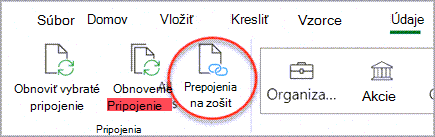
Výberom > položky Prepojenia na zošit Pripojenia > údajov otvorte tablu Prepojenia medzi zošitmi.
Na table Prepojenia zošita môžete:
Nastavenie prepojení zošita – nastavenie dôveryhodnosti: - Výber nastavenia na table Prepojenia zošita Zapnutím možnosti Vždy dôverovať prepojeniam zošita nastavte dôveru pre zošit.
Dôverovanie zošitu pre prepojenia je predpokladom obnovenia údajov z prepojení.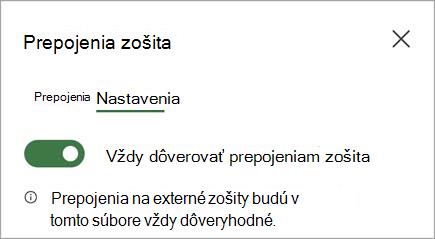
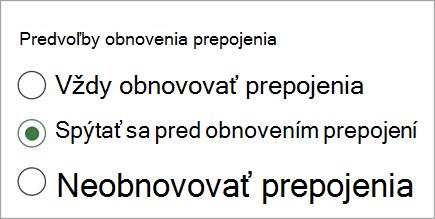
Nastavenie predvolieb prepojení zošitov: - Vždy obnoviť prepojenia: automaticky obnoví všetky prepojenia po otvorení zošita.
- Spýtať sa pred obnovením prepojení: Spýta používateľa, či má zošit po otvorení zošita obnoviť alebo nie.
- Neobnovovať prepojenia: neobnoví sa pri otvorení a používateľovi sa nezobrazia požiadavky. Na manuálne obnovenie je potrebné použiť tlačidlo Obnoviť na table Prepojenia zošita.
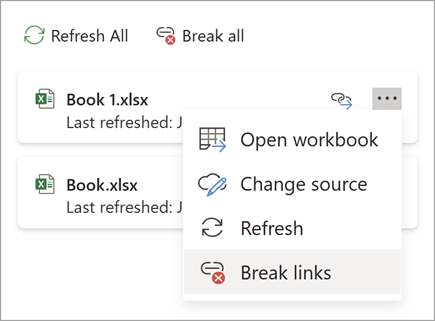
Obnovenie všetkých prepojení raz: - V hornej časti pod kartou Prepojenia vyberte položku Obnoviť všetko.
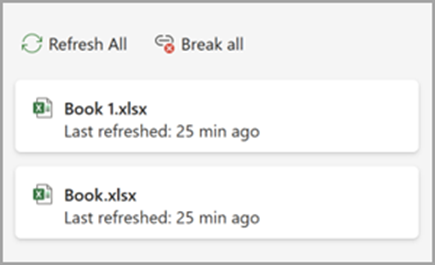
Obnovenie iba prepojení z jedného zošita s údajmi: - Vyberte údajový zošit s prepojeniami, ktoré chcete obnoviť, a potom vyberte zobrazený príkaz Obnoviť .
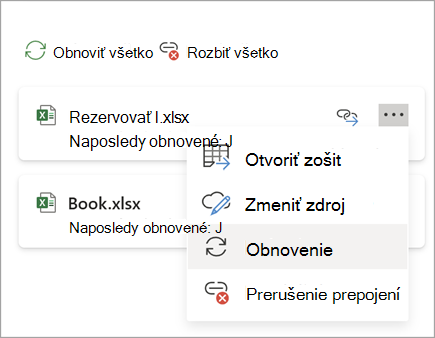
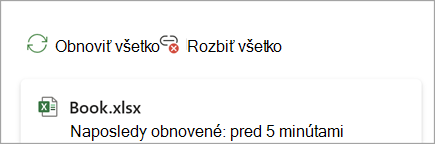
Prerušte všetky prepojenia v zošite: - V hornej časti tably Prepojenia vyberte položku Rozdeliť všetko .
Prerušte prepojenia z jedného zdroja: - Vyberte položku Ďalšie možnosti vedľa zošita údajov s prepojeniami, ktoré chcete prerušiť, a potom vyberte položku Prerušiť prepojenia.
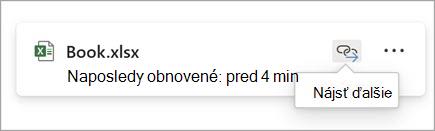
Vyhľadanie ďalšej bunky, ktorá obsahuje prepojenie na konkrétny zošit údajov: - Vyberte položku Hľadať ďalej pri zošite údajov s prepojeniami, ktoré chcete nájsť.