

V programe Microsoft Excel je možné text v bunke zalomiť tak, aby sa zobrazoval vo viacerých riadkoch. Bunku môžete formátovať tak, aby sa text automaticky zalamoval, alebo môžete pre bunku zadať manuálny zlom riadka.
Automatické zalomenie textu
V hárku vyberte bunky, ktoré chcete formátovať.
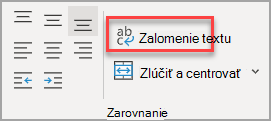
Na karte Domov vyberte v skupine Zarovnanie položku Zalomiť text.
Poznámka
- Údaje v bunke sa zarovnajú tak, aby sa prispôsobili šírke stĺpca. Po zmene šírky stĺpca sa zalomenie textu automaticky upraví.
- Ak sa nezobrazuje celý zalomený text, pravdepodobnou príčinou je buď nastavenie konkrétnej výšky riadka alebo fakt, že sa text nachádza v rozsahu buniek, ktoré sú zlúčené.
Úprava výšky riadka na zobrazenie celého zalomeného textu
Vyberte bunku alebo rozsah buniek, pre ktoré chcete upraviť výšku riadka.
Na karte Domov vyberte v skupine Bunky položku Formát.
V časti Veľkosť bunky vykonajte jeden z nasledujúcich krokov:
Ak chcete výšku riadka upraviť automaticky, vyberte položku Prispôsobiť výšku riadka.
Ak chcete výšku riadka určiť, vyberte položku Výška riadka a potom zadajte požadovanú výšku riadka do poľa Výška riadka .
Tip
Taktiež môžete posunúť dolný okraj riadka až do takej výšky, aby sa zobrazil celý zalomený text.
Vloženie zlomu riadka
Ak chcete začať nový riadok textu v ľubovoľnom bode bunky:
Dvakrát kliknite na bunku, v ktorej chcete zalomiť riadok.
Tip
Môžete tiež vybrať bunku a potom stlačiť kláves F2.
V bunke vyberte miesto, kde sa má nachádzať zlom riadka, a stlačte kombináciu klávesov Alt + Enter.
Potrebujete ďalšiu pomoc?
Vždy sa môžete opýtať odborníka v komunite Excel Tech Community alebo získať podporu v komunitách.