
Pridanie obrázka alebo loga do hlavičky formulára
Vzťahuje sa na
Tip
Získajte ďalšie informácie o Microsoft Forms alebo začnite hneď a vytvorte prieskum, kvíz alebo anketu. Chcete rozšírenejšie značky, typy otázok a analýzu údajov? Skúste Dynamics 365 Customer Voice.
Pridanie obrázka alebo loga do hlavičky formulára
V Microsoft Forms otvorte formulár, ktorý chcete upraviť.
Vyberte sekciu hlavičky formulára.
Vyberte položku Vložiť obrázok (ikona obrázka).
Vyhľadajte obrázky v Bingu, v priečinku OneDrive alebo v počítači či zariadení.
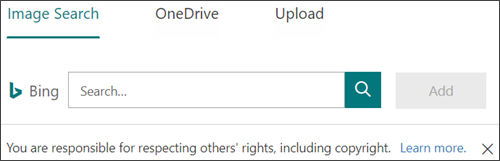
Vyhľadávanie obrázkov – Ak chcete vyhľadať obrázky a obrázky online, vyberte položku Vyhľadávanie obrázkov. Zadajte názov obrázka, ktorý hľadáte, a potom vyberte položku Hľadať (ikona lupy). Vyberte požadovaný obrázok a potom vyberte položku Pridať.
Poznámka
Pri vyhľadávaní obrázka ClipArt a obrázkov online budete presmerovaní do Bingu. Ste zodpovední za dodržiavanie autorských práv a filter licencií v Bingu vám pomôže vybrať obrázky, ktoré chcete použiť.
OneDrive – Ak chcete pridať obrázok z priečinka OneDrive, vyberte položku OneDrive. Vyhľadajte obrázok, ktorý chcete pridať, a potom vyberte položku Pridať.
Nahratie – Ak chcete pridať obrázok z počítača alebo zariadenia, vyberte položku Nahrať. V poli Vybrať súbor na nahratie vyhľadajte obrázok, ktorý chcete pridať, a potom vyberte položku Otvoriť.
Obrázok sa zobrazí v hlavičke formulára naľavo od názvu.
Odstránenie obrázka alebo loga z hlavičky formulára
- Vyberte sekciu hlavičky formulára.
- V hornej časti obrázka sa zobrazí ikona koša. Ak chcete obrázok odstrániť, vyberte ho.
Pripomienky k Microsoft Forms
Zaujíma nás, čo si myslíte. Ak chcete odoslať pripomienky k Microsoft Forms, prejdite do pravého horného rohu formulára a vyberte položku Ďalšie nastavenia formulára >Pripomienky.