
Úprava termínov a nastavení formulára alebo kvízu
Vzťahuje sa na
Nastavte časové okno na určenie toho, ako dlho budete prijímať odpovede na kvíz alebo formulár. Vytvorte vlastnú správu pre príjemcov, keď už neprijímate odoslané položky. Zmeňte ďalšie nastavenia a zamiešajte otázky kvízu alebo otvorte kvíz pomocou funkcie Otestovať.
Nastavenie termínov na odoslanie kvízu alebo formulára
Prihláste sa a Forms.office.com.
Otvorte formulár alebo kvíz, ktorý chcete spravovať.
Na paneli akcií vyberte položku Nastavenia .

-
Poznámka
Možnosť Zdieľať s ľuďmi v mojej organizácii je pre spotrebiteľov zakázaná.
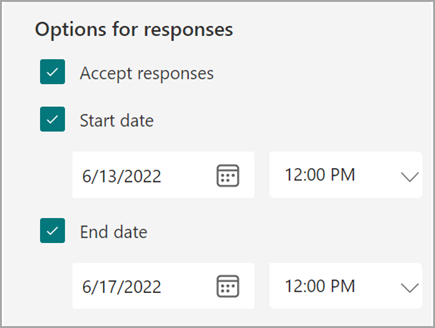
Vyberte počiatočný dátum a koncový dátum , ak chcete určiť časové okno, v rámci ktoré prijmete odoslania pre tento formulár alebo kvíz.
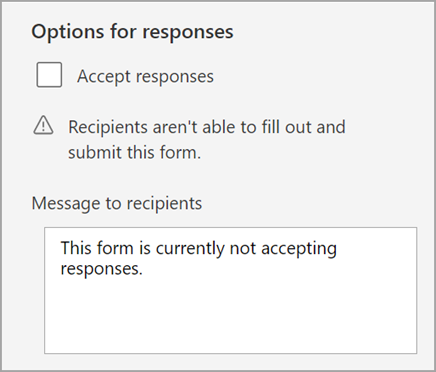
Ak chcete vypnúť odoslania pre formulár alebo kvíz, vráťte sa do nastavení a zrušte začiarknutie políčka Prijať odpovede . Zobrazí sa prázdne textové pole, do ktorého môžete príjemcom zadať prispôsobenú správu.
Náhodné poradie otázok
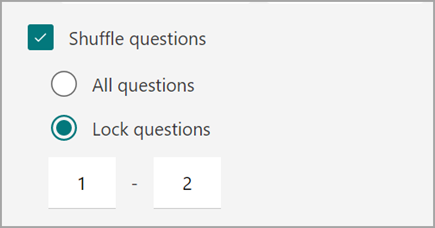
Postupujte podľa krokov uvedených vyššie a vyberte položku Náhodný výber otázok a zobrazte otázky v inom poradí ako každá osoba, ktorá vyplní váš formulár alebo kvíz. Predvolene sa otázky zobrazia v poradí, v akom ste ich vytvorili.
Vyberte možnosť Zamknúť otázky a označte otázky, ktoré chcete uzamknúť na mieste počas miešania ostatných.
Otvorenie kvízu v časti Otestujte sa
Vytvorte bezpečné prostredie hodnotenia tak, že od študentov vyžadujete otvorenie aplikácie Otestujte sa v Windows 10 na dokončenie kvízu. Takto funguje test take a test:
- Zobrazuje len test v zariadení študenta - nič iného.
- Vymaže schránku, aby sa zabránilo kopírovaniu a prilepeniu.
- Zabraňuje prístupu k iným webovým lokalitám.
- Zabraňuje otváraniu a prístupu k iným aplikáciám.
- Zabraňuje zdieľaniu, tlači alebo nahrávaniu obrazoviek.
- Vypne možnosť meniť nastavenia, rozširovať zobrazenia, zobrazovať oznámenia, získavať aktualizácie alebo používať funkcie automatického dopĺňaia.
- Zabraňuje používaniu Cortany.
Po výbere položky Otvoriť pomocou aplikácie Otestujte sa otvorí prepojenie kvízu, ktoré zdieľate so študentmi, aplikáciu Otestovať v pc s výročnou aktualizáciou Windows 10. Aplikácia vyžaduje, aby sa študenti pred prístupom ku kvízu prihlásili.
Dôležité
Študenti, ktorí nemajú prístup k aplikácii Otestovať, nebudú môcť otvoriť váš kvíz.