

Tip
Získajte ďalšie informácie o Microsoft Forms alebo začnite hneď a vytvorte prieskum, kvíz alebo anketu. Chcete rozšírenejšie značky, typy otázok a analýzu údajov? Vyskúšajte Dynamics 365 Customer Voice.
Prejdite na Microsoft Forms a prihláste sa pomocou pracovného alebo školského konta Microsoft 365 alebo osobného konta Microsoft (Hotmail, Live alebo Outlook.com).
Poznámka
Môžete sa tiež prihlásiť do Office.com, vyhľadať ikony Microsoft 365 na ľavej strane a potom vybrať položku Forms.
V časti Preskúmať šablóny vyberte položku Moje formuláre.
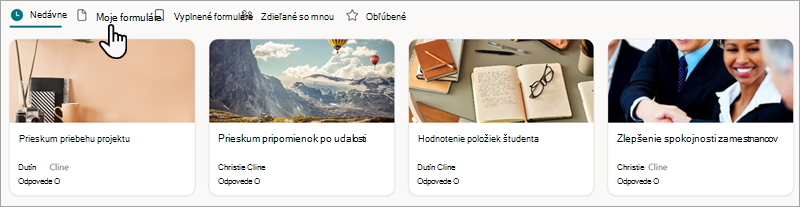
Vo formulári, ktorý chcete skopírovať, vyberte
 v pravom dolnom rohu dlaždice a potom vyberte položku Kopírovať.
Tip
Ak sa dlaždice formulárov nezobrazujú, možno namiesto zobrazenia dlaždíc používate zobrazenie zoznamu. Ak chcete kopírovať formulár v rámci zobrazenia zoznamu , ukážte napravo od formulára a vyberte položku Ďalšie možnosti>Kopírovať.
V ľavom hornom rohu v zobrazení dlaždíc (a v hornej časti zoznamu v zobrazení zoznamu ) sa zobrazí duplicitný formulár. Bude mať rovnaký názov ako pôvodný formulár.
Pri kopírovaní formulára sa skopírujú len otázky, formát a rozloženie. Do nového formulára sa neprenesú žiadne existujúce odpovede. Microsoft Forms pomenuje nový formulár rovnakým názvom ako pre existujúci formulár, ktorý môžete zmeniť podľa vlastných predstáv.
Potrebujete vytvoriť duplikát formulára alebo kvízu, aby ho ostatní mohli upravovať?
Môžete vytvoriť špeciálne prepojenie, ktoré ostatným umožní duplikovať kvíz alebo formulár na ich vlastnom portáli Microsoft Forms. Ďalšie informácie nájdete v téme Zdieľanie formulára alebo kvízu ako šablóny.
Pripomienky k službe Microsoft Forms
Zaujíma nás, čo si myslíte. Ak chcete odoslať pripomienky o Microsoft Forms, prejdite do pravého horného rohu formulára a vyberte položku Ďalšie nastavenia> formuláraPripomienky.
Pozrite tiež
Zdieľanie formulára alebo kvízu na spoluprácu
Zdieľanie formulára alebo kvízu ako šablóny
Odstránenie formulára alebo obnovenie odstráneného formulára