

S Microsoft Power Automate môžete vytvoriť postup pre Microsoft Forms, ktorý vykoná jednu alebo viac úloh automaticky po ich spustení udalosťou.
V nasledujúcom scenári pripravujete udalosť, ale potrebujete posúdiť, kto sa plánuje pripojiť online a kto sa jej zúčastniť osobne. Môžete vytvoriť prieskum a potom pomocou Power Automate automaticky odosielať pozvánky na online schôdze ľuďom, ktorí sa potrebujú pripojiť na diaľku, namiesto iných podrobností pre tých, ktorí sa zúčastnia osobne.
Prejdite do Microsoft Power Automate, vyberte
 Vytvoriť>automatizovaný postup.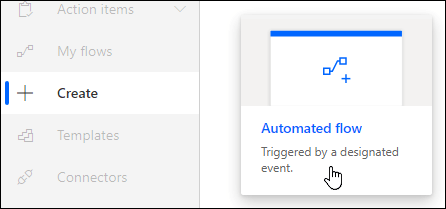
V časti Názov toku zadajte názov postupu, inak sa postup vygeneruje.
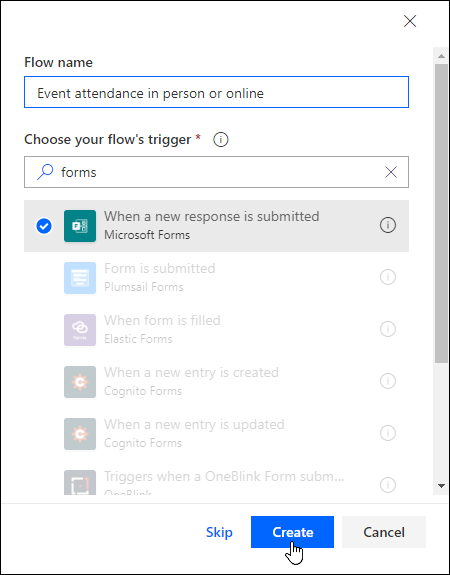
Do vyhľadávacieho poľa v časti Vyberte spúšťač toku zadajte výraz formuláre.
Vo výsledkoch vyhľadávania vyberte možnosť Pri odoslaní novej odpovede a potom vyberte položku Vytvoriť.
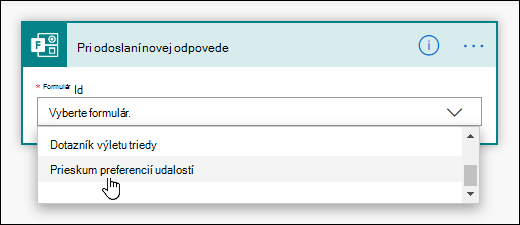
V časti ID formulára kliknite alebo ťuknite do vyhľadávacieho poľa. Zobrazí sa zoznam formulárov, ktoré ste vytvorili. Vyberte názov formulára, ktorý chcete použiť.
Vyberte
, Nový krok.Do vyhľadávacieho poľa v časti Výber akcie zadajte výraz formuláre.
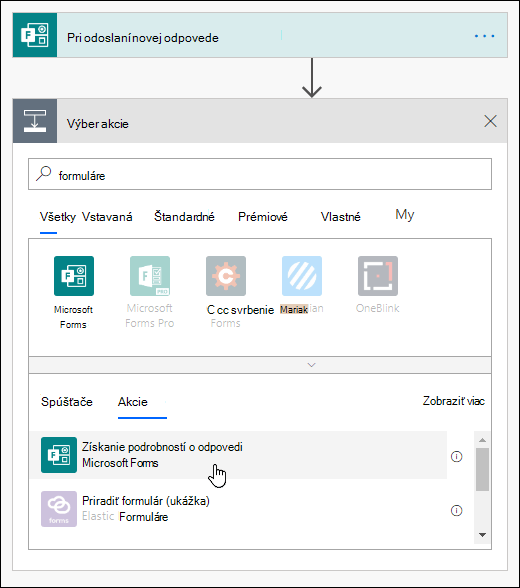
Na karte Akcie vyberte položku Získať podrobnosti o odpovedi.
V časti ID formulára kliknite alebo ťuknite do vyhľadávacieho poľa. Zobrazí sa zoznam formulárov, ktoré ste vytvorili. Znova vyberte názov formulára, ktorý chcete použiť.
V časti ID odpovede kliknite alebo ťuknite do vyhľadávacieho poľa a potom vyberte položku ID odpovede.
Vyberte
, Nový krok.Kliknite alebo ťuknite do vyhľadávacieho poľa Konektory a akcie vyhľadávania v časti Vyberte akciu a potom vyberte položku Podmienka na karte Akcie .
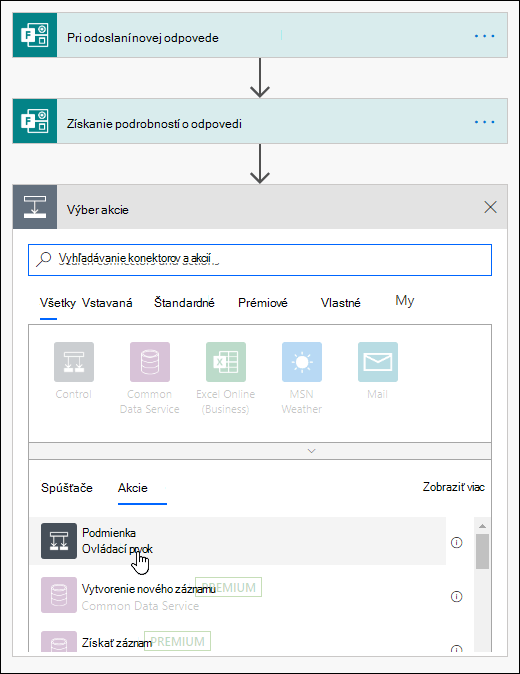
Kliknite alebo ťuknite do vyhľadávacieho poľa Vybrať hodnotu a potom vyberte otázku, pomocou ktorej sa rozhodnete pre typ e-mailu na odoslanie. V tomto konkrétnom príklade vyberieme možnosť Pripojíte sa k tejto udalosti osobne?
V rozbaľovacom zozname vedľa položky Pripojíte sa k tejto udalosti osobne? vyberte položku rovná sa.
Do vyhľadávacieho poľa Výber hodnoty vedľa položky Rovná sa zadajte Áno.
V nasledujúcej sekcii Ak áno , vyberte položku Pridať akciu.
Kliknite alebo ťuknite do vyhľadávacieho poľa Konektory a akcie vyhľadávania v časti Vyberte akciu a potom zadajte e-mail.
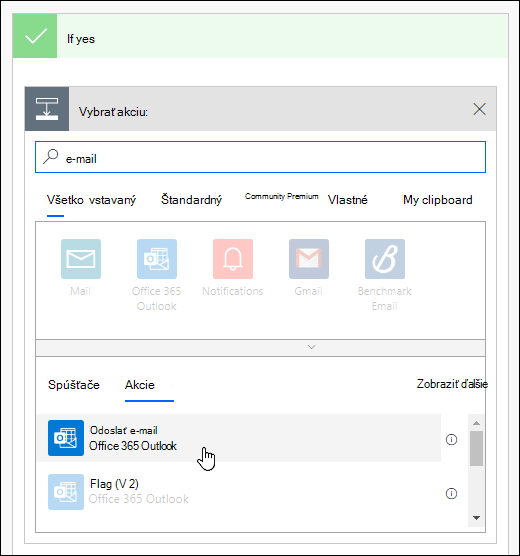
Vyberte položku Odoslať e-mail (V2).
Kliknite alebo ťuknite do poľa Komu a vyberte položku E-mail respondentov.
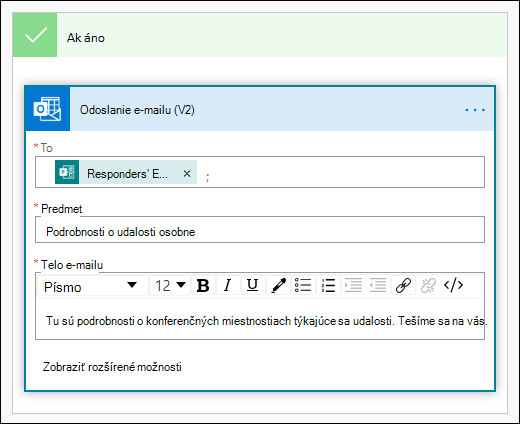
Pridajte predmet a text do tela e-mailu.
V ďalšej sekcii Ak nie je žiadna , vyberte položku Pridať akciu. Postupujte podľa rovnakých pokynov v krokoch 16 až 19.
Vyberte položku Uložiť.
Ak chcete otestovať automatizovaný postup, vyberte položku Testovať v pravom hornom rohu stránky.
Pripomienky k službe Microsoft Forms
Zaujíma nás, čo si myslíte. Ak chcete odoslať pripomienky o Microsoft Forms, prejdite do pravého horného rohu formulára a vyberte položku Ďalšie nastavenia > formuláraPripomienky.