

Tip
Získajte ďalšie informácie o Microsoft Forms alebo začnite hneď a vytvorte prieskum, kvíz alebo anketu. Chcete rozšírenejšie značky, typy otázok a analýzu údajov? Vyskúšajte Dynamics 365 Customer Voice.
Ak ste vytvorili prieskum, kvíz alebo anketu, môžete ju jednoducho premiestniť do skupiny, takže každý vo vašej skupine sa stane vlastníkom tohto formulára. Spoluautori skupiny môžu pomáhať pridávať obsah, analyzovať odpovede a zdieľať formulár s ostatnými používateľmi.
Poznámka
Ak ste správcom, môžete preniesť formulár osoby, ktorá odišla z vašej organizácie. Ďalšie informácie nájdete v téme Informácie o Spravovanie služby Forms.
Prejdite na stránku Microsoft Forms, prihláste sa pomocou pracovného alebo školského konta Microsoft 365 alebo osobného konta Microsoft (Hotmail, Live alebo Outlook.com).
Poznámka
Môžete sa tiež prihlásiť do Office.com, vyhľadať ikony Microsoft 365 na ľavej strane a potom vybrať položku Forms.
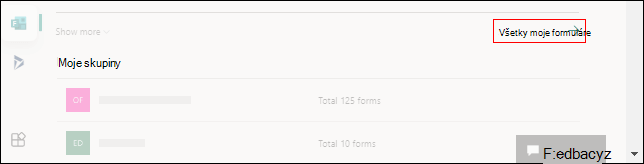
Posuňte sa do dolnej časti stránky a vyberte položku Všetky moje formuláre.
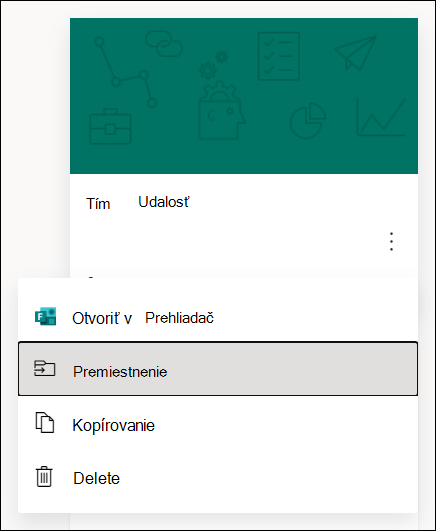
Vo formulári, ktorý chcete premiestniť, vyberte položku Ďalšie možnosti v pravom hornom rohu dlaždice a potom vyberte položku Premiestniť.
Poznámka
Formulár môžete premiestniť, iba ak ste jeho vlastníkom. Vlastníctvo formulára, ktorý s vami zdieľal, nemôžete preniesť.
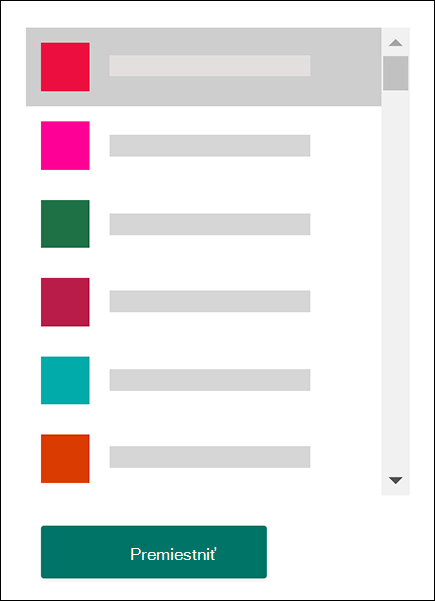
Vyberte skupinu, do ktorej chcete formulár premiestniť, a potom vyberte položku Premiestniť.
Poznámka
Ak to chcete urobiť, musíte byť členom cieľovej skupiny. To, že ste vlastníkom, sa z vás explicitne nerobí člena.
Ak chcete zobraziť formulár v skupine, do ktorej ste ho premiestnili, vyberte na stránke Moje formuláre šípku späť a potom sa posuňte do dolnej časti stránky, kde sa zobrazia Moje skupiny. Tento zoznam zobrazuje všetky skupiny, do ktorých patríte, a formuláre vo vlastníctve týchto skupín.
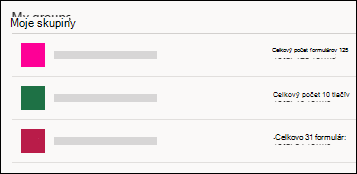
Výberom skupiny zobrazíte formulár, ktorý ste do nej premiestnili.
Najčastejšie otázky
Čo sa stane s excelovým zošitom môjho nového premiestneného formulára?
Nový premiestnený formulár zdedí všetky funkcie formulára skupiny, ako sú napríklad odpovede uložené na stránke skupiny SharePoint v službe Microsoft 365. Pod názvom formulára sa vytvorí nový excelový zošit v priečinku Dokumenty na stránke SharePointu v službe Microsoft 365, ktorý bude obsahovať všetky predtým zaznamenané odpovede po vykonaní úvodnej synchronizácie otvorením zošita zo stránky odpovedí formulára po premiestnení formulára. Všetky nové odpovede sa synchronizujú s týmto novým excelovým zošitom.
Dôležité
Excelový zošit nepremiestňujte na iné miesto. Prijaté nové odpovede sa nesynchronizujú s excelovým zošitom, ktorý bol premiestnený.
Bude prepojenie na pôvodný (individuálny) formulár fungovať aj po jeho presunutí do skupiny?
Áno, prepojenie smerujúce na pôvodný formulár bude fungovať aj po presunutí formulára do skupiny, pokiaľ v rámci služby Azure AD naďalej existuje pôvodné konto vlastníka formulára. Odpoveď odosielateľa, ktorý používa staré prepojenie (na pôvodný formulár), sa zaznamená v excelovom zošite uloženom na stránke skupiny SharePoint v službe Microsoft 365.
Dôležité
Ak bol pôvodný vlastník formulára trvalo odstránený (30 dní po obnoviteľnom odstránení), prepojenie na pôvodný formulár nebude fungovať.
Ako môžem zdieľať formulár v kanáli Microsoft Teams mojej skupiny?
Po premiestnení formulára do skupiny ho môžete pridať ako kartu v službe Microsoft Teams.
- Na konfiguračnej stránke karty Formuláre , ktorá sa otvorí, vyberte položku Pridať existujúci formulár.
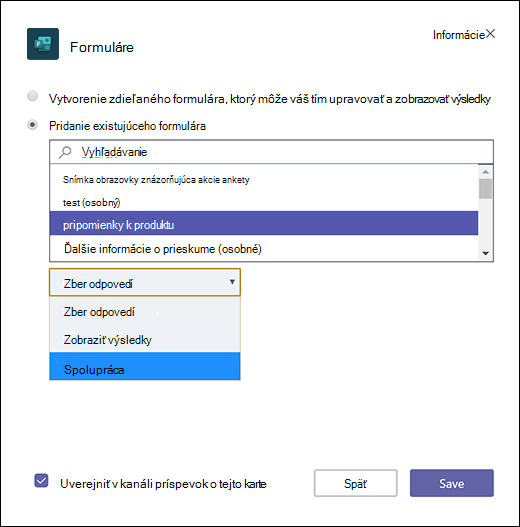
- Do vyhľadávacieho poľa zadajte názov formulára, ktorý chcete pridať, alebo ktorý vyberte zo zoznamu pod poľom.
- V rozbaľovacom zozname nižšie Pridať existujúci formulár vyberte položku Spolupracovať.
- Príspevok o tejto karte v kanáli sa automaticky začiarkne, aby ste mohli okamžite zdieľať svoj nový formulár s tímom. Ak ho nechcete zdieľať hneď, zrušte začiarknutie tejto možnosti.
- Vyberte položku Uložiť.
Ako môžem po premiestnení formulára do skupiny zabezpečiť, aby všetci členovia skupiny dostali e-mailové oznámenia pri prijatí odpovede?
Po premiestnení formulára do skupiny bude potrebné zmeniť nastavenie v Outlooku, aby každý v skupine dostal e-mailové oznámenie pri prijatí odpovedí formulára. Ďalšie informácie nájdete v téme Žiadne e-mailové oznámenia pre odpovede na skupinové formuláre.
Formulár, ktorý vytvorím, som premiestnil/-a do skupiny A. Teraz chce skupina A presunúť tento formulár do skupiny B. Môžu to urobiť?
Nie. V súčasnosti skupina nemôže preniesť formulár do inej skupiny.
Prečo sa pri pokuse o presun formulára do skupiny zobrazí chyba?
Ak sa zobrazí chybové hlásenie, premiestneniu formulára do skupiny vám môže brániť ľubovoľná z týchto vecí:
| Chybové hlásenie | Vysvetlenie |
|---|---|
|
Na túto stránku nemôžeme získať prístup Skontrolujte, či ste e-mailovú adresu zadali správne, a skúste to znova. |
E-mailová adresa chýba alebo je napísaná nesprávne. |
|
Prístup odmietnutý Môžete získať prístup len k svojim vlastným formulárom. |
Nie ste globálnym správcom s povolením na prenos vlastníctva formulára inej osoby. |
Pripomienky k službe Microsoft Forms
Zaujíma nás, čo si myslíte. Ak chcete odoslať pripomienky o Microsoft Forms, prejdite do pravého horného rohu formulára a vyberte položku Ďalšie nastavenia > formuláraPripomienky.