
Nastavenie automatizovaného pracovného postupu medzi Microsoft Forms a Excelom prostredníctvom služby Power Automate
Nastavenie automatizovaného pracovného postupu medzi Microsoft Forms a Excelom prostredníctvom služby Power Automate
Úvod
Táto príručka vás prevedie procesom nastavenia automatizovaného pracovného postupu medzi Microsoft Forms a Excelom pomocou služby Power Automate. Pracovný postup môže automaticky pridať údaje o odpovediach formulárov do preddefinovaných excelových súborov.
Predpoklady
Skôr než začnete, uistite sa, že máte tieto možnosti:
- Konto Microsoft 365 s prístupom k Microsoft Forms a Excelu (pozrite si popis služby Microsoft 365)
- Prístup k službe Power Automate (kontrola licencovania služby Power Automate pre licencie služby Power Automate pre konto Microsoft 365)
Podrobný sprievodca
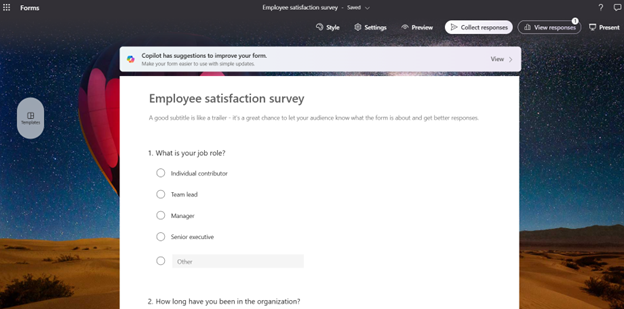
1. Vytvorenie formulára spoločnosti Microsoft
Ak chcete začať, budete potrebovať formulár spoločnosti Microsoft, ktorý zhromažďuje údaje, ktoré chcete automatizovať. Postupujte takto:
- Prihláste sa do svojho konta Microsoft 365 a prejdite na Microsoft Forms.
- Vytvorte formulár a navrhnite formulár pridaním otázok a konfiguráciou podľa potreby.
2. Nastavenie excelového tabuľkového hárka
Potom pripravte excelový tabuľkový hárok na uloženie údajov zhromaždených z formulára:
- Otvorte Excel a vytvorte nový zošit alebo použite existujúci zošit.
- Označte stĺpce tak, aby zodpovedali poliam vo formulári Microsoft. Ak napríklad formulár zhromažďuje mená a e-mailové adresy, stĺpce môžu byť označené ako Meno a E-mail.
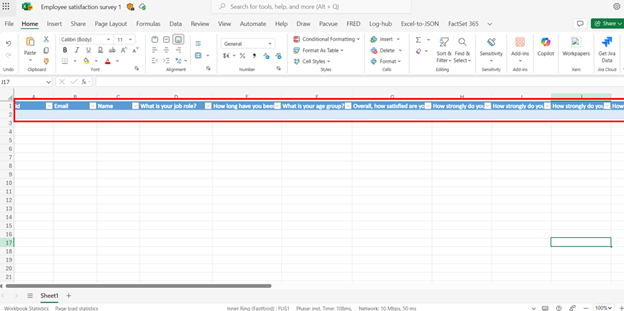
- Uložte zošit do OneDrivu alebo SharePointu, aby ste k nemu mali prístup pomocou služby Power Automate.
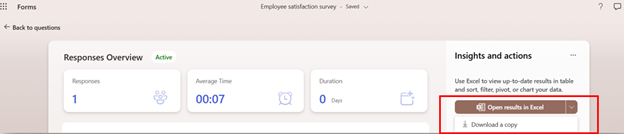
Ak už máte excelový súbor prepojený s formulárom (prostredníctvom položky Otvoriť výsledok v Exceli zo stránky výsledkov Formuláre), stĺpce sa vytvoria automaticky. Stĺpce môžete podľa potreby upraviť.
3. Vytvorenie nového postupu v službe Power Automate
Teraz vytvoríte postup v službe Power Automate na prepojenie formulára s excelovým tabuľkovým hárkom:
- Otvorenie a prihlásenie do služby Power Automate

- a kliknite na položku Vytvoriť v ľavej ponuke.
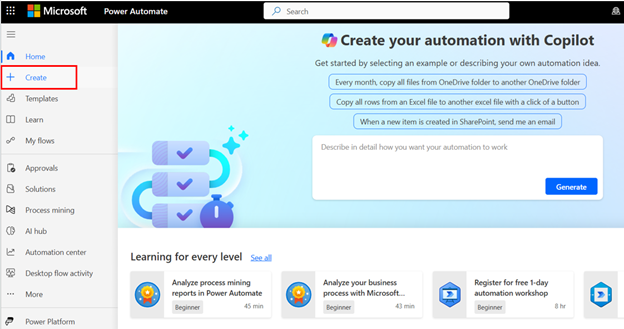
- Vyberte položku Automatizovaný cloudový postup a zadajte názov postupu (napr. "Form to Excel Automation" (Formulár do automatizácie programu Excel).
- V časti Výber spúšťača postupu vyhľadajte a vyberte položku Microsoft Forms.
- Ako spúšťač vyberte možnosť Pri odoslaní novej odpovede.
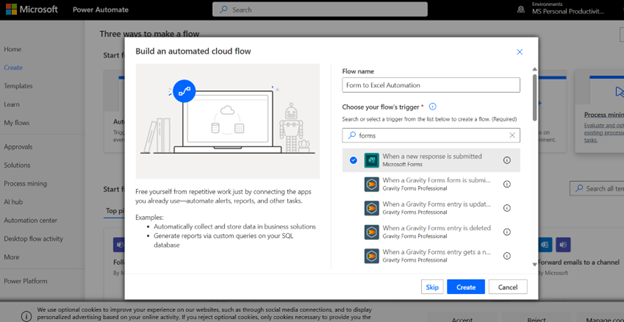
4. Konfigurácia spúšťača
V ďalšom kroku nakonfigurujete spúšťač tak, aby určoval, ktoré odpovede formulára by mali spustiť postup:
- V rozbaľovacom zozname vyberte formulár, ktorého údaje chcete automatizovať. Ak sa formulár nezobrazí, prilepte ID formulára z URL adresy formulára a pridajte formulár.

- Pokračujte kliknutím na položku Nový krok.
5. Pridanie akcie na získanie odpovedí z formulára
Po nastavení spúšťača pridajte akciu na načítanie odpovedí formulára:
- Vyhľadajte výraz "Microsoft Forms" a vyberte položku Získať podrobnosti odpovede.
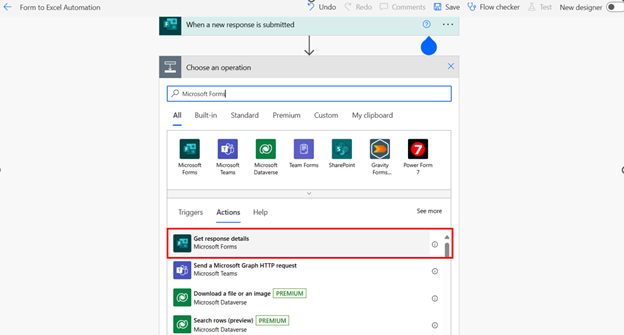
- Vyberte formulár z rozbaľovacieho zoznamu.
- V poli Identifikácia odpovede vyberte v poli dynamického obsahu položku Id odpovede.
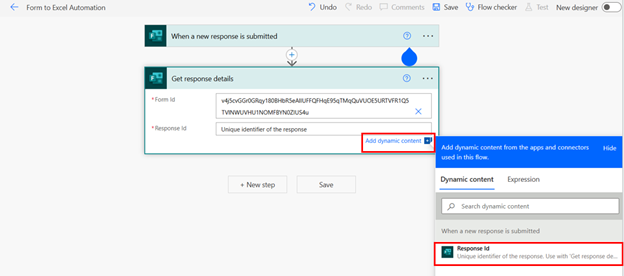
6. Pridanie akcie na vyplnenie tabuľkového hárka programu Excel
Teraz nastavíte akciu na písanie odpovedí formulára do excelového tabuľkového hárka:
- Kliknite na položku Nový krok a vyhľadajte výraz "Excel Online (Business)".
- Vyberte položku "Add a row into a table" (Pridať riadok do tabuľky).
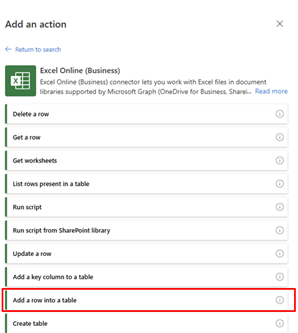
- Vyberte umiestnenie excelového súboru (OneDrive alebo SharePoint), vyberte knižnicu dokumentov a prejdite na súbor, ktorý ste predtým vytvorili.
- Vyberte tabuľku v tabuľkovom hárku, do ktorej chcete vložiť údaje formulára.
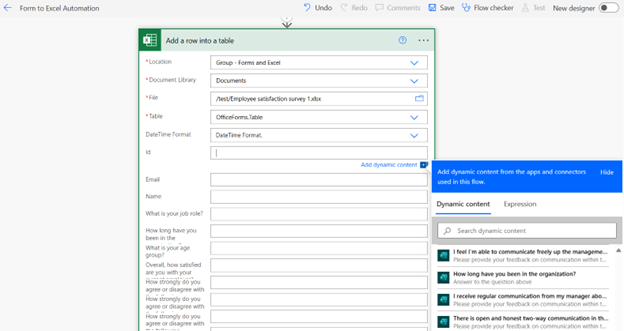
- Priraďte polia z formulára k stĺpcom v excelovej tabuľke výberom dynamického obsahu pre každý stĺpec.
- Uložte postup.
7. Otestujte svoj postup
Pred dokončením je dôležité postup otestovať, aby ste sa uistili, že funguje správne:
- Odošlite testovaciu odpoveď do formulára spoločnosti Microsoft.
- Prejdite do služby Power Automate a skontrolujte históriu postupu a zistite, či sa úspešne spustila.

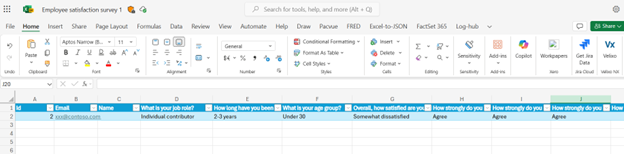
- Otvorte excelové súbory a overte, či boli údaje zaznamenané správne.
Tipy na riešenie problémov
Ak sa vyskytnú problémy, zvážte tieto kroky riešenia problémov:
- Skontrolujte, či sú všetky pripojenia (Microsoft Forms, Excel a Power Automate) overené a či majú potrebné povolenia.
- Dôkladne skontrolujte, či bola excelová tabuľka naformátovaná ako tabuľka (v Exceli sa používa možnosť Formátovať ako tabuľku).
- Skontrolujte mapovanie dynamického obsahu a uistite sa, že všetky polia sú správne zarovnané.
- Skontrolujte, či excelové súbory neobsahujú ďalšie pripojenie na synchronizáciu údajov, aby sa predišlo duplicitným údajom.