

Tip
Získajte ďalšie informácie o Microsoft Forms alebo začnite hneď a vytvorte prieskum, kvíz alebo anketu. Chcete rozšírenejšie značky, typy otázok a analýzu údajov? Vyskúšajte Dynamics 365 Customer Voice.
Do prieskumu alebo kvízu môžete pridať logiku vetvenia, aby sa menil podľa odpovedí na konkrétne otázky. V prieskume alebo kvíze, ktorý sa vetví, sa otázky zobrazia iba v prípade, že sú pre respondenta relevantné. Ak sa otázky nepoužijú, respondent sa presmeruje na inú množinu otázok alebo úplne vynechá množinu otázok.
Pridanie logiky vetvenia do formulára
Pred začatím je vhodné skontrolovať, či sú vytvorené všetky otázky. Keď budete pripravení pridať vetvenie, postupujte podľa týchto krokov:
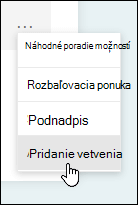
Prejdite na otázku, pre ktorú chcete pridať vetvenie. Vyberte položku Ďalšie nastavenia pre otázku
 a potom vyberte položku Pridať vetvenie.
Poznámka
Ak do formulára pridáte sekcie, môžete tiež pridať vetvenie do sekcie. V sekcii, ktorú chcete vetviť, vyberte položku Ďalšie nastavenia pre sekciu
a potom vyberte položku Pridať vetvenie.Na stránke Možnosti vetvenia vyberte rozbaľovací zoznam vedľa otázky, ktorú chcete vetviť.
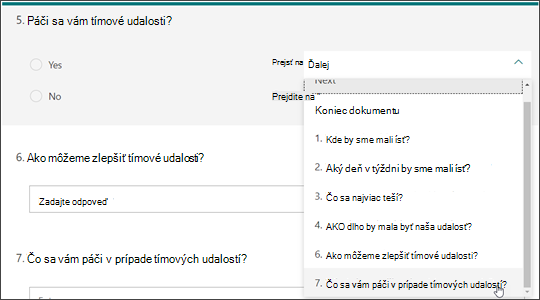
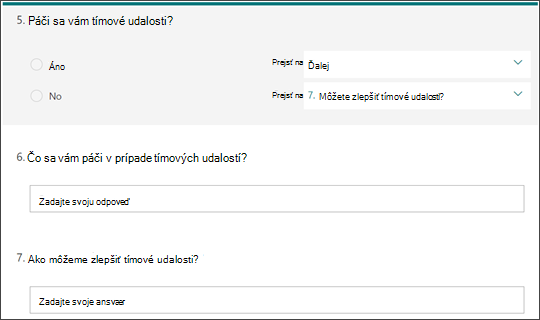
Vyberte otázku, na ktorú chcete vetviť. Ak v tomto príklade respondent odpovie na otázku #5 odpoveďou Áno , nasmerujete ho, aby prešiel na ďalšiu otázku (#6). Ak ale respondent odpovie na otázku #5 Nie , bude nasmerovaný do vetvy alebo preskočí na otázku #7.
Poznámka
- Vetviť môžete iba na nasledujúcu otázku, nie na predchádzajúcu. Ak máte vo formulári napríklad sedem otázok a chcete pridať vetvenie pre otázku č. 4, môže sa vetviť iba na otázky 5, 6, 7 alebo koniec formulára. V tom istom príklade sa otázka 5 môže vetviť iba na otázky 6, 7 alebo koniec formulára.
- Ak sa pokúsite vetviť na predchádzajúcu otázku, napríklad otázku č. 4 budete vetviť na otázku č. 2, naruší sa tým prostredie respondenta, ktorý potom preskočí otázky č. 5 až 7 a prejde priamo na koniec formulára s tlačidlom Odoslať. Ak tomu chcete predísť, vetvite iba na nasledujúcu otázku.
Ak chcete do prieskumu alebo kvízu vložiť ďalšie vetvy, opakujte kroky 2 a 3. Ak chcete mať v prieskume alebo kvíze priradenú konkrétnu otázku ako poslednú, vyberte rozbaľovací zoznam vedľa príslušnej otázky a potom vyberte položku Koniec formulára.
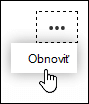
Ak chcete formulár úplne resetovať a odstrániť vetvenie, vyberte Ďalšie možnosti a potom položku Obnoviť.
Pripomienky k službe Microsoft Forms
Zaujíma nás, čo si myslíte. Ak chcete odoslať pripomienky o Microsoft Forms, prejdite do pravého horného rohu formulára a vyberte položku Ďalšie nastavenia> formuláraPripomienky.