

Tip
Získajte ďalšie informácie o Microsoft Forms alebo začnite hneď a vytvorte prieskum, kvíz alebo anketu. Chcete rozšírenejšie značky, typy otázok a analýzu údajov? Vyskúšajte Dynamics 365 Customer Voice.
Keď na lokalitu pridávate modernú stránku, pridávate a prispôsobujete webové časti, napríklad Microsoft Forms, ktoré sú stavebnými prvkami vašej stránky. Pomocou webovej časti služby Microsoft Forms môžete na stránku SharePointu v službe Microsoft 365 pridať formulár alebo výsledky formulára.
Poznámka
Webová časť Microsoft Forms nie je k dispozícii v prostrediach SharePoint Server 2019, mobilnej aplikácie SharePoint, GCC, GCC High ani DoD.
- Ak ešte nie ste v režime úprav, vyberte položku Upraviť v pravom hornom rohu stránky. Vyberte ikonu Nástroje
 na pravej strane.
 - Vyberte položku Zobraziť všetky webové časti, potom vyberte položku Microsoft Forms zo zoznamu webových častí alebo ju presuňte myšou.
Poznámka
Ďalšie informácie o vytváraní a publikovaní stránok nájdete v téme Vytváranie a používanie moderných stránok na lokalite SharePoint.
Chcete na zhromaždenie odpovedí pridať nový alebo existujúci formulár?
Pridanie nového formulára na lokalitu SharePoint
Vyberte položku Pridať nový formulár.
V paneli na pravej strane zadajte názov nového formulára.
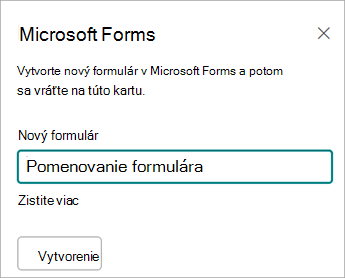
Vyberte položku Vytvoriť.
Microsoft Forms sa otvorí na novej karte. Ďalšie informácie o vytváraní formulárov nájdete v téme Vytvorenie formulára pomocou služby Microsoft Forms.
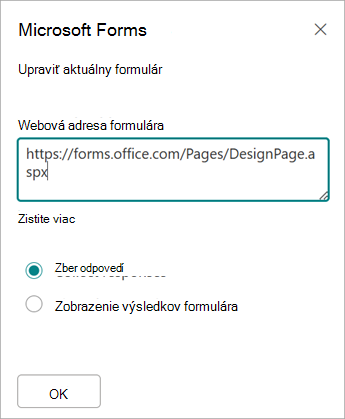
Po dokončení vytvárania formulára sa vráťte na stránku SharePointu v službe Microsoft 365. Uistite sa, že je vybratá možnosť Zhromaždiť odpovede a potom výberom položky OK obnovte nastavenia tak, aby sa vám zobrazoval najaktuálnejší obsah.
Poznámka
Webová adresa formulára, ktorý ste práve vytvorili, sa zároveň nahrá aj do poľa Webová adresa formulára.
Pridanie existujúceho formulára na lokalitu SharePoint
Vyberte položku Pridať existujúci formulár.
Ak chcete zdieľať niektorý zo svojich vlastných formulárov, prejdite na forms.office.com a otvorte formulár, ktorý chcete zdieľať na stránke SharePointu v službe Microsoft 365.
Z panela s adresou prehliadača skopírujte webovú adresu.
Poznámka
Ak chcete vyhľadať webovú adresu formulára, v službe Microsoft Forms vyberte položku Zhromaždiť odpovede. V časti Odoslať a zhromaždiť odpovede vyberte položku Kopírovať prepojenie a skopírujte webovú adresu formulára.
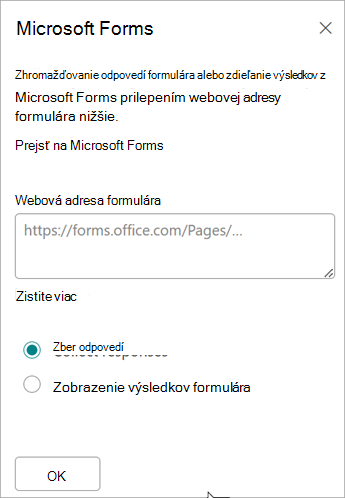
Vráťte sa na stránku SharePointu v službe Microsoft 365. V poli Webová adresa formulára prilepte webovú adresu svojho formulára.
Tip
Na klávesnici prilepte webovú adresu výberom kombinácie klávesov CTRL + V .
Poznámka
Do poľa Webová adresa formulára môžete prilepiť aj webovú adresu, ktorú s vami niekto zdieľal.
Uistite sa, že je vybratá možnosť Zhromaždiť odpovede a potom výberom položky OK obnovte stránku a pozrite si svoj formulár.
Úprava formulára prostredníctvom lokality SharePoint
Na stránke SharePointu v službe Microsoft 365 vyberte svoju webovú časť Formuláre a potom vyberte
 .
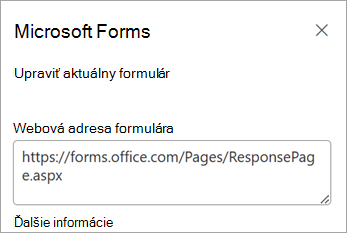
.Na paneli na pravej strane vyberte položku Upraviť aktuálny formulár na vykonanie zmien vo formulári.
Zobrazenie výsledkov formulára na lokalite SharePoint
Po zhromaždení odpovedí si môžete pozrieť výsledky.
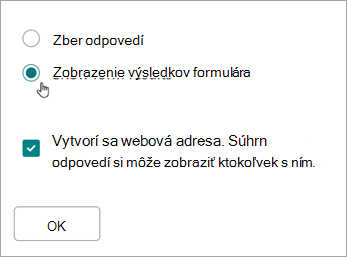
Na paneli na pravej strane vyberte položku Zobraziť výsledky formulára.
Poznámka
V časti Webová adresa formulára je predvolene vybratá táto správa: Vytvorí sa webová adresa. Súhrn odpovedí si môže zobraziť ktokoľvek s ňou. Microsoft Forms vygeneruje webovú adresu na zdieľanie výsledkov tohto prieskumu. Túto webovú adresu môžete zdieľať s každým, komu chcete ukázať zhrnutie odpovedí v tomto prieskume.
Poznámka
Webové adresy na zdieľanie môžu vytvárať iba vlastníci a spoluvlastníci formulára.
Vyberte tlačidlo OK. Teraz môžete zobraziť súhrn odpovedí priamo v SharePointe v službe Microsoft 365.
Pripomienky k službe Microsoft Forms
Zaujíma nás, čo si myslíte. Ak chcete odoslať pripomienky o Microsoft Forms, prejdite do pravého horného rohu formulára a vyberte položku Ďalšie nastavenia > formuláraPripomienky.
Pozrite tiež
Pridanie stránky na lokalitu SharePoint Online