
V tomto článku sa dozviete, aké farebné schémy sú a ako presne ovplyvňujú návrh šablóny formulára programu Microsoft Office InfoPath.
Obsah tohto článku
- Úvodné informácie o farebných schémach
- Zmena farebnej schémy pre šablónu formulára
- Použitie farieb farebnej schémy na konkrétne položky v šablóne formulára
Úvodné informácie o farebných schémach
Pomocou pracovnej tably Farebné schémy môžete automaticky použiť koordinované farby na určité položky v šablóne formulára. Každá farebná schéma sa skladá zo šiestich farieb, ktoré sú navrhnuté tak, aby vizuálne dobre spolupracovali.
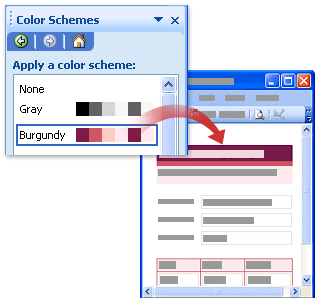
Keď v šablóne formulára použijete farebnú schému, zmení sa farba iba týchto položiek:
Text naformátovaný pomocou ľubovoľného vstavaného štýlu nadpisov, ktoré sú k dispozícii na pracovnej table Písmo
Farby pozadia riadka hlavičky a orámovania buniek v opakujúcich sa tabuľkách
Tabuľka s tabuľkou rozloženia Názov
Tip
Ak chcete, aby pozadie šablóny formulára vybralo farby vo farebnej schéme, môžete umiestniť ďalšie tabuľky rozloženia a ovládacie prvky do tabuľky s tabuľkou rozloženia Názov . Prípadne môžete kliknúť na príkaz Farba pozadia v ponuke Formát a manuálne použiť farbu z farebnej schémy na celé pozadie šablóny formulára.
Ak šablóna formulára neobsahuje žiadnu z týchto položiek, pri použití farebnej schémy sa nezobrazí vizuálna zmena.
Pamätajte, že farby sa na rôznych obrazovkách zobrazujú inak, preto možno budete chcieť zobraziť farby, ktoré ste vybrali na rôznych počítačoch, aby ste videli, ako šablóna formulára vyzerá.
Poznámka
Keďže farebné schémy nie sú podporované v častiach šablóny, pracovná tabla Farebné schémy nie je pri navrhovaní častí šablóny k dispozícii. Okrem toho šablóny vzorových formulárov, ktoré sú súčasťou programu InfoPath, nefungujú s farebnými schémami. Napriek tomu, že pracovná tabla Farebné schémy je k dispozícii v šablónach vzorových formulárov, farby v šablóne formulára sa po kliknutí na farebnú schému v zozname Použiť farebnú schému nezmenia.
Zmena farebnej schémy pre šablónu formulára
Vždy, keď vytvoríte novú šablónu formulára, InfoPath automaticky použije modrú farebnú schému. Pomocou pracovnej tably Farebné schémy môžete vybrať inú farebnú schému.
V ponuke Formát kliknite na položku Farebné schémy.
Na pracovnej table Farebné schémy kliknite na farebnú schému v zozname Použiť farebnú schému .
Tip
Ak chcete odstrániť aktuálne použitú farebnú schému, kliknite na položku Žiadne v zozname Použiť farebnú schému .
Použitie farieb farebnej schémy na konkrétne položky v šablóne formulára
Ak použijete farebnú schému, farby sa automaticky zmenia len v niektorých položkách šablóny formulára. Môžete však použiť farby z vybratej farebnej schémy na iné položky v šablóne formulára vrátane textových polí, sekcií a označení ovládacích prvkov.
Keď v šablóne formulára použijete farebnú schému, farby z danej farebnej schémy sa zobrazia v hornej časti ľubovoľnej palety farieb v používateľskom rozhraní programu InfoPath. Na nasledujúcom obrázku napríklad šesť farebných dlaždíc, ktoré sa zobrazujú v hornom riadku palety farieb, predstavuje farby v burgundskej farebnej schéme.
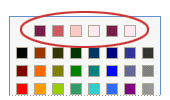
Paleta farieb je dostupná z dialógových okien Orámovanie, Podfarbenie a Zobraziť vlastnosti , ako aj z pracovnej tably Písmo . Môžete k nej získať prístup aj z rôznych tlačidiel na paneli s nástrojmi Formátovanie , ako sú napríklad tlačidlá Farba písma a Zvýraznenie .
Poznámka
Ak v šablóne formulára použijete inú farebnú schému po manuálnom použití farieb v šablóne formulára, farby, ktoré ste použili manuálne, sa automaticky nezmenia tak, aby odrážali nové farby farebnej schémy. Ak chcete, aby zodpovedali novej farebnej schéme, musíte ich zmeniť manuálne.
V nasledujúcich postupoch sa dozviete, ako použiť farby z aktívnej farebnej schémy na orámovanie a pozadie ovládacích prvkov alebo buniek tabuľky, na pozadie šablóny formulára a na text v šablóne formulára.
Použitie farby farebnej schémy na orámovanie ovládacieho prvku alebo tabuľky
Kliknite pravým tlačidlom myši na ovládací prvok, tabuľku alebo bunku, ktorú chcete upraviť.
V kontextovej ponuke kliknite na položku Orámovanie a podfarbenie.
Kliknite na kartu Orámovanie.
Kliknite na šípku vedľa poľa Farba .
Kliknite na niektorú z farieb v hornom riadku palety farieb.
Ak chcete použiť orámovanie, ktoré používa niektorú z farieb z farebnej schémy, vykonajte niektorý z týchto krokov:
- Ak chcete použiť preddefinovanú množinu orámovania, v časti Preddefinované kliknite na tlačidlo požadovaného orámovania.
- Ak chcete použiť iba konkrétne časti orámovania, v časti Orámovanie kliknite na tlačidlo pre každú požadovanú časť orámovania. V niektorých prípadoch možno budete musieť kliknúť na tlačidlá viackrát, aby sa zobrazila zmena.
Použitie farby farebnej schémy na pozadie ovládacieho prvku alebo tabuľky
Farbu farebnej schémy môžete použiť aj na pozadie textových polí, zoznamov a ďalších ovládacích prvkov v šablóne formulára.
- Kliknite pravým tlačidlom myši na ovládací prvok, tabuľku alebo bunku, ktorú chcete upraviť.
- V kontextovej ponuke kliknite na položku Orámovanie a podfarbenie.
- Kliknite na kartu Podfarbenie .
- Kliknite na šípku vedľa poľa Farba .
- Ak chcete použiť farbu z aktuálne vybratej farebnej schémy, kliknite na niektorú z farieb v hornom riadku palety farieb.
Použitie farby farebnej schémy na pozadie šablóny formulára
Farbu farebnej schémy môžete použiť na celé pozadie šablóny formulára. Ak však použijete farbu pozadia, uistite sa, že text zostane v šablóne formulára čitateľný.
- V ponuke Formát kliknite na položku Farba pozadia.
- Kliknite na kartu Všeobecné.
- Kliknite na šípku vedľa poľa Farba pozadia .
- Ak chcete použiť farbu z aktuálne vybratej farebnej schémy, kliknite na niektorú z farieb v hornom riadku palety farieb.
Použitie farby farebnej schémy na označenie alebo iný text
Použitie farebnej schémy vo väčšine prípadov nezmení vzhľad textu v šablóne formulára. Ak chcete, aby sa text zhodoval s farebnou schémou, ktorú ste použili v šablóne formulára, musíte použiť farby z danej farebnej schémy manuálne.
Keď použijete farbu na text, uistite sa, že text zostane viditeľný na základe farieb pozadia alebo podfarbenia.
- Vyberte text alebo označenie, ktoré chcete upraviť.
- V ponuke Formát kliknite na položku Písmo.
- Na pracovnej table Písmo kliknite na šípku vedľa poľa Farba písma .
- Ak chcete použiť farbu z aktuálne vybratej farebnej schémy, kliknite na niektorú z farieb v hornom riadku palety farieb.