
Hoci je pravda, že pomocou Word balíka Microsoft Office môžete vytvoriť dokument, ktorý vyzerá a cíti sa ako formulár, Word najlepšie funguje ako program na spracovanie textu, nie ako program na navrhovanie formulárov. Naopak, Program Microsoft Office InfoPath bol vytvorený špeciálne na navrhovanie a vypĺňanie elektronických formulárov. Ak chcete skonvertovať existujúce Word dokumenty na šablóny formulárov programu InfoPath, môžete to urobiť pomocou Sprievodcu importom v programe InfoPath. Potom môžete využiť vyhradené funkcie programu InfoPath na navrhovanie, publikovanie a vypĺňanie formulárov. Napríklad v šablóne formulára zostavy predaja môžete pomocou podmieneného formátovania automaticky použiť červenú farbu pozadia, keď čísla poklesnú pod prognózy predaja. V tej istej šablóne formulára môžete použiť pravidlo na povolenie odosielania formulárov založených na danej šablóne formulára ako prílohy v e-mailovej správe, keď niekto klikne na tlačidlo Odoslať. Okrem toho môžete šablónu formulára sprístupniť širšiemu publiku vytvorením šablóny formulára s podporou prehliadača.
Keď konvertujete Word dokument na šablónu formulára programu InfoPath, výsledná šablóna formulára bude úzko zodpovedať rozloženiu Word dokumentu. Okrem toho sa položky v dokumente Word, ktoré spĺňajú určité podmienky, automaticky skonvertujú na príslušné ovládacie prvky, do ktorých môžu používatelia zadávať údaje. Ak napríklad dokument Word obsahuje zátvorky obklopujúce viacero medzier, InfoPath predpokladá, že ste túto zátvorku použili ako pole na zadávanie textu a skonvertovali na ovládací prvok textového poľa vo výslednej šablóne formulára. Všetky Word polia formulára sa skonvertujú na príslušné ovládacie prvky v programe InfoPath.
Pomocou nastavení v dialógovom okne Možnosti importu môžete zmeniť možnosti konverzie Word dokumentu na šablónu formulára programu InfoPath.
Tento článok vysvetľuje základnú koncepciu a postup konverzie dokumentu Word na šablónu formulára programu InfoPath vrátane funkcií a nastavení, ktoré nie sú podporované v procese konverzie.
Obsah tohto článku
- Konverzia Word dokumentu na šablónu formulára programu InfoPath
- Word funkcie a nastavenia, ktoré nie sú plne podporované počas konverzie
- Konverzia dokumentu programu Word do šablóny formulára programu InfoPath
- Zmena tabuľky rozloženia na opakujúcu sa tabuľku
- Zmena začiarkavacích políčok na skupinu prepínačov
- Kontrola problémov s konverziou na pracovnej table Kontrola návrhu
Konverzia Word dokumentu na šablónu formulára programu InfoPath
Keď konvertujete dokument Word na šablónu formulára programu InfoPath, dokument sa použije ako plán na vytvorenie novej šablóny formulára. Základná štruktúra dokumentu sa v šablóne formulára čo najviac vytvorí. V dokumente Word je "pole formulára" umiestnenie, kde je uložený konkrétny typ údajov, napríklad meno alebo adresa. Ak sa rozhodnete zahrnúť Word polia formulára pri konvertovaní dokumentu, ovládacie prvky textového poľa, začiarkavacieho políčka a rozbaľovacieho zoznamu sa pridajú do šablóny formulára programu InfoPath na mieste, ktoré zodpovedá umiestneniu polí v dokumente Word. Okrem toho InfoPath automaticky rozpozná časti Word dokumentu, ktoré môžu fungovať dobre, ako aj opakujúce sa tabuľky a textové polia vo formáte RTF, a skonvertuje ich na príslušné ovládacie prvky. Ak napríklad dokument vyúčtovania výdavkov obsahuje prázdnu podčiarknutú oblasť, do ktorej môžu používatelia zadávať poznámky o konkrétnom náklade, InfoPath túto oblasť skonvertuje na textové pole vo formáte RTF. Používatelia potom môžu do poľa formátu RTF zadať viacero riadkov textu a podľa potreby tento text formátovať.
Ak chcete lepšie pochopiť vzťah medzi dokumentom Word, ktorý konvertujete pomocou Sprievodcu importom programu InfoPath a výslednou šablónou formulára programu InfoPath, predstavte si, že za posledných niekoľko rokov vaša organizácia použila Word dokument s názvom ExpenseReport.doc na zhromažďovanie údajov vyúčtovania výdavkov od zamestnancov. Vaše IT oddelenie chce skonvertovať tento dokument na šablónu formulára programu InfoPath, aby sa údaje formulára mohli odoslať vo formáte XML (Extensible Markup Language) do systému záväzkov.
Ak na konverziu ExpenseReport.doc na šablónu formulára použijete Sprievodcu importom, Program InfoPath vytvorí šablónu formulára s názvom ExpenseReport.xsn. V nasledujúcom príklade sa tabuľka Podrobnosti výdavkov v dokumente Word skonvertovala na opakujúcu sa tabuľku vo výslednej šablóne formulára programu InfoPath. Opakujúca sa tabuľka umožňuje používateľom vkladať alebo odstraňovať výdavky podľa potreby kliknutím na príkazy v kontextovej ponuke.
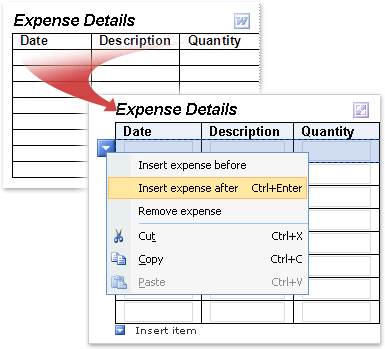
Keď sa dokument Word skonvertuje na šablónu formulára programu InfoPath, rozloženie a ďalšie prvky sa zachovajú. Počet prázdnych riadkov v opakujúcej sa tabuľke programu InfoPath sa predvolene zhoduje s počtom prázdnych riadkov v tabuľke Word. Miesto v šablóne formulára však môžete ušetriť tak, že predvolene zobrazíte iba jeden alebo dva riadky.
Táto nová šablóna formulára obsahuje prvky podobné tým, ktoré sa nachádzajú v dokumente Word, ako je napríklad tabuľka na zhromažďovanie informácií o výdavkoch. V závislosti od nastavení, ktoré vyberiete v Sprievodcovi importom, sa však niektoré funkcie vo výslednej šablóne formulára môžu líšiť:
- Ak na importovanie dokumentu Word použijete Sprievodcu importom, zachová sa iba rozloženie Výsledná šablóna formulára obsahuje opakujúcu sa tabuľku na zadávanie riadkových položiek do vyúčtovania výdavkov. Z výslednej šablóny formulára sa však zahodia všetky polia formulára z pôvodného dokumentu, ako napríklad textové pole Názov, rozbaľovací zoznam Oddelenie a Delenie.
- Ak na importovanie dokumentu Word použijete Sprievodcu importom tak, že zachováte rozloženie a konvertujete Word polia formulára na ovládacie prvky (predvolené), výsledná šablóna formulára obsahuje opakujúcu sa tabuľku na zadávanie riadkových položiek do vyúčtovania výdavkov. Všetky polia formulára z pôvodného dokumentu, ako je napríklad textové pole Názov, rozbaľovací zoznam Oddelenie a začiarkavacie políčka Delenie, sa skonvertujú na príslušné ovládacie prvky programu InfoPath.
- Ak na importovanie dokumentu Word použijete Sprievodcu importom tak, že zachováte rozloženie aj konvertujete polia formulára na ovládacie prvky (vlastné), môžete sa presne rozhodnúť, ktoré polia sa skonvertujú pri importe vyúčtovania výdavkov. Môžete napríklad zakázať možnosť konverzie prázdnych buniek tabuľky v dokumente na textové polia vo výslednej šablóne formulára.
Word funkcie a nastavenia, ktoré nie sú plne podporované počas konverzie
Niektoré nastavenia a formátovanie v Word dokumentoch nie sú podporované v šablónach formulára programu InfoPath. Keď konvertujete Word dokument obsahujúci takéto nastavenia, výsledná šablóna formulára nebude obsahovať tieto funkcie ani nastavenia. Ak má napríklad dokument Word značky revízie, značky revízie sa vo výslednej šablóne formulára zahodia, pretože program InfoPath túto funkciu nepodporuje.
Na zistenie problémov s konverziou môžete použiť pracovnú tablu Kontrola návrhu v režime návrhu. Potom môžete vykonať kroky na odstránenie týchto problémov.
Nasleduje zoznam funkcií a nastavení, ktoré sa nezachovajú pri konvertovaní dokumentu Word na šablónu formulára programu InfoPath. V niektorých prípadoch sa formátovanie zahodí, ale základný text sa zachová. Ak máte napríklad stĺpce v novinovom štýle, InfoPath stĺpce zahodí, ale importuje text obsiahnutý v týchto stĺpcoch.
- Záložky
- Animovaný text
- Motívy
- Vodotlače
- číslovanie riadkov,
- orámovanie strán,
- poznámky pod čiarou a koncové poznámky.
- Rozloženia stĺpcov v novinových štýloch
- Prílohy súborov
- Prepojené alebo vložené objekty, napríklad hárky Microsoft Office Excelu a kresby programu Microsoft Office Visio
- Nakreslené objekty (vrátane automatických tvarov, kriviek, čiar a objektov WordArt)
- Medziznakové medzery (vrátane mierky, rozbalených alebo zúžených medzier, umiestnenia alebo zmenšenia textu a previsu písma)
- Ovládacie prvky ActiveX
- Komentáre a sledované zmeny (vrátane vložených položiek, odstránených položiek a zmien formátovania)
- Niektoré funkcie špecifické pre Microsoft Office Word 2007 (vrátane preddefinovaných blokov a ovládacích prvkov obsahu)
- Niektoré nastavenia tlače (vrátane zmiešaného formátovania znakov v hlavičkách a pätách, rôznych nepárnych a párnych hlavičiek a piat, rôznych hlavičiek a piat na prvej strane, nastavení väzby, záporných hodnôt pre horný a dolný okraj, rôznych orientácií strán a nastavení jednotlivých sekcií)
Poznámka
Niektoré Word dokumenty nie je možné upravovať bez hesla. Ak je to tak v prípade dokumentu, pravdepodobne ho nebudete môcť úspešne importovať do programu InfoPath. Ak chcete tento problém vyriešiť, skúste pred importovaním dokumentu odstrániť ochranu heslom. Okrem toho niektoré dokumenty obmedzujú používateľov na určité typy akcií úprav, ako je napríklad zadávanie údajov do polí formulára. Ak je to tak v prípade dokumentu, pravdepodobne ho nebudete môcť úspešne importovať do programu InfoPath. Ak chcete tento problém vyriešiť, skúste pred importovaním dokumentu odstrániť obmedzenia úprav.
V nasledujúcom zozname sú vysvetlené funkcie a nastavenia, ktoré sú čiastočne podporované pri konvertovaní dokumentu Word na šablónu formulára programu InfoPath:
Zvislý text InfoPath zachová zvislé formátovanie textu v Word dokumente, ak sa zvislý text nachádza vo vnútri bunky tabuľky. InfoPath zahodí zvislé formátovanie textu pri konverzii Word dokumentu, ak sa zvislý text nachádza mimo bunky tabuľky v inej časti Word dokumentu.
Textové polia V Word dokumentoch sú textové polia kontajnermi pre text, ktorý možno umiestniť na stranu a zmeniť jeho veľkosť. Ak Word dokument obsahuje textové pole, toto textové pole sa skonvertuje na bunku tabuľky vo výslednej šablóne formulára. Text v textovom poli sa zobrazí v bunke tabuľky vo výslednej šablóne formulára.
Podčiarknutý text Podčiarknutie je podporované v šablónach formulárov programu InfoPath. Všetky dekoratívne alebo dvojité podčiarknutia v dokumente Word sa však vo výslednej šablóne formulára skonvertujú na jednoduché podčiarknutie.
Hypertextové prepojenia odkazujúce na nepodporované protokoly Všetky hypertextové prepojenia sa skonvertujú, ale ak hypertextové prepojenie používa iný protokol ako HTTP, HTTPS, FILE, FTP alebo MAILTO, hypertextové prepojenie nebude fungovať, keď používateľ klikne na prepojenie vo výslednej šablóne formulára.
Štýly znakov a textové efekty Štýly formátovania horného, dolného a jednoduchého prečiarknutia sa počas procesu konverzie zachovajú. Ostatné štýly formátovania a efekty vrátane textu prehľadu, skrytého textu a formátovania tieňa sa počas procesu konverzie zahodia. Vo výslednej šablóne formulára sa reliéfne alebo vyrytý text skonvertuje na sivý text.
Nastavenie sekcie V Word sa sekcie používajú na zmenu rozloženia dokumentu v rámci strany alebo medzi stranami. Program InfoPath nepodporuje tieto typy sekcií, ktoré sa zahodia počas procesu konverzie. Všetky nastavenia použité v prvej sekcii Word dokumentu sa použijú na výslednú šablónu formulára programu InfoPath.
Formátovanie hlavičky a päty Text hlavičky a päty v dokumente Word sa vo výslednej šablóne formulára programu InfoPath skonvertuje na text hlavičky a päty. Počas procesu konverzie môže byť niektoré formátovanie znakov zahodené. Ak ste napríklad v hlavičke dokumentu Word použili formátovanie tučným písmom aj kurzívou, InfoPath použije prvý štýl formátovania, ktorý sa vyskytne vo výslednej šablóne formulára, a zahodí zostávajúce formátovanie. Podobne všetky nastavenia použité v prvej sekcii hlavičky alebo päty v Word dokumente sa použijú na výsledný text hlavičky alebo päty v šablóne formulára programu InfoPath.
Konverzia písma Hoci infopath importuje písma z Word dokumentu pri vytváraní novej šablóny formulára, ak písma v dokumente nie sú k dispozícii v počítači, v ktorom vykonávate import, alternatívne písma sa automaticky vyberú pre šablónu formulára.
Záporné okraje strany Záporný horný a dolný okraj sa importuje ako 0.
Nastavenie záporných okrajov, odsadenia a zarážok Nastavenia záporného okraja, odsadenia a zarážok sa naimportujú ako 0.
Konverzia dokumentu programu Word do šablóny formulára programu InfoPath
Ak je otvorený Word dokument, ktorý chcete importovať, zavrite ho.
V režime návrhu kliknite v ponuke Súbor na položku Importovať formulár.
V Sprievodcovi importom kliknite na položku Nástroj na import Word dokumentov programu InfoPath a potom kliknite na tlačidlo Ďalej.
Kliknite na položku Prehľadávať.
Vyhľadajte a kliknite na Word dokument, ktorý chcete konvertovať, a potom kliknite na položku Otvoriť.
Poznámka
Ak importujete dokument Word s obmedzeným povolením, musíte mať úplný prístup k dokumentu. Ak máte prístup k dokumentu iba na čítanie alebo zmenu, pri pokuse o importovanie sa zobrazí chybové hlásenie.
Ak chcete zmeniť predvolené správanie importu, kliknite na položku Možnosti a potom vyberte požadované možnosti.
Kliknite na položku Dokončiť.
Zmena tabuľky rozloženia na opakujúcu sa tabuľku
Ak dokument Word obsahuje tabuľku, InfoPath ju môže skonvertovať na tabuľku rozloženia alebo na opakujúcu sa tabuľku vo výslednej šablóne formulára. Typ vybratej tabuľky závisí od rozhodnutí o návrhu, ktoré ste vykonali v dokumente Word. Pomocou nasledujúceho postupu môžete rýchlo zmeniť tabuľku skonvertovaných rozložení na opakujúcu sa tabuľku.
Opakujúce sa tabuľky môžete použiť na to, aby ste svojim používateľom ponúkli vyššiu mieru flexibility pri vypĺňaní formulárov. Keď používate opakujúce sa tabuľky, šablóna formulára nemusí pri prvom otvorení zobrazovať početné prázdne riadky. Namiesto toho používatelia zvyčajne vidia len jeden riadok a pridávajú len ďalšie, keď a ak ich potrebujú. Tým sa ušetrí miesto vo formulári a používateľom sa ponúkne ďalší stupeň prispôsobenia.
V šablóne formulára kliknite pravým tlačidlom myši na ľubovoľné miesto v tabuľke rozloženia, ktorú chcete konvertovať.
V kontextovej ponuke ukážte na položku Zmeniť na a potom kliknite na položku Opakujúca sa tabuľka.
V dialógovom okne Zmeniť na opakujúcu sa tabuľku vykonajte niektorý z týchto krokov:
- Ak chcete zadať riadky hlavičky opakujúcej sa tabuľky, zadajte hodnotu do poľa Počet riadkov, ktoré sa majú zachovať ako pole hlavičky tabuľky . Riadok hlavičky zvyčajne používate pre záhlavia stĺpcov.
- Ak chcete zadať riadky päty opakujúcej sa tabuľky, zadajte hodnotu do poľa Počet riadkov, ktoré sa majú ponechať ako pole päty tabuľky . Mnohé tabuľky neobsahujú riadky päty.
- Ak chcete určiť počet riadkov s údajmi, ktoré sa majú použiť, zadajte hodnotu do poľa Počet opakujúcich sa riadkov, ktoré sa majú zahrnúť pri vypĺňaní poľa formulára . Údajový riadok je riadok, ktorý sa vo formulári môže opakovať toľkokrát, koľko je to potrebné
V ponuke Vložiť kliknite na položku Ďalšie ovládacie prvky alebo stlačte kombináciu klávesov ALT + I, C.
Vložte do buniek tabuľky požadované ovládacie prvky.
Zmena začiarkavacích políčok na skupinu prepínačov
Ak ste vo svojom Word dokumente použili viacero začiarkavacích políčok, program InfoPath ich importuje ako začiarkavacie políčka vo výslednej šablóne formulára programu InfoPath. Ak chcete radšej použiť skupinu prepínačov, podľa krokov uvedených nižšie skonvertujte začiarkavacie políčka na tlačidlá možností v šablóne formulára.
Ak chcete, aby používatelia mohli vybrať len jeden výber z obmedzenej množiny možností, môžete použiť skupinu tlačidiel možností v šablóne formulára programu Microsoft Office InfoPath.
- V šablóne formulára kliknite na jedno zo začiarkavacích políčok, ktoré chcete konvertovať, podržte stlačený kláves CTRL a kliknite na každé ďalšie začiarkavacie políčko, ktoré chcete konvertovať.
- V ponuke Upraviť ukážte na položku Zmeniť na a potom kliknite na tlačidlo Možnosti.
Namiesto začiarkavacích políčok v šablóne formulára sa teraz zobrazí skupina tlačidiel možností. Každé tlačidlo možností je viazané na rovnaké pole v zdroji údajov. Keď používateľ klikne na tlačidlo možností, hodnota, ktorá je priradená k daného tlačidlu možností, sa uloží do poľa.
Kontrola problémov s konverziou na pracovnej table Kontrola návrhu
Niekedy sa prvky z pôvodného Word dokumentu vo výslednej šablóne formulára programu InfoPath nezobrazujú podľa očakávaní, alebo sa počas procesu konverzie odstránia. InfoPath napríklad nepodporuje funkciu Word WordArt a nahradí objekty WordArt zástupnými obrázkami vo výslednej šablóne formulára.
Ak InfoPath zistí problémy počas procesu konverzie, po zatvorení Sprievodcu importom sa automaticky otvorí pracovná tabla Kontrola návrhu . Na pracovnej table si môžete prezrieť zoznam problémov a vykonať potrebné kroky na ich vyriešenie.
Ak sa pracovná tabla Kontrola návrhu nezobrazuje, kliknite na položku Kontrola návrhu v ponuke Nástroje .
Ak sa vyskytne problém so šablónou formulára, na pracovnej table sa zobrazia správy.Na pracovnej table Kontrola návrhu kliknite na text správy, ktorú chcete skontrolovať.
V dialógovom okne sa zobrazia ďalšie informácie o probléme.Poznámka
Ak Word dokument obsahuje objekt, ktorý program InfoPath nepodporuje, napríklad Word nakreslený objekt, program InfoPath pridá zástupný obrázok do výslednej šablóny formulára s informáciou, kde bol objekt pôvodne umiestnený v Word dokumente. Ak sa chcete dozvedieť viac o objekte, kliknite pravým tlačidlom myši na zástupný obrázok v šablóne formulára a potom v kontextovej ponuke kliknite na položku Ďalšie podrobnosti .
V prípade potreby opravte problémy v šablóne formulára. Môžete napríklad odstrániť všetky zástupné obrázky, ktoré nie sú určené na použitie v dokončenej šablóne formulára.
Poznámka
Možno ste si všimli, že pracovná tabla Kontrola návrhu obsahuje tlačidlo Obnoviť . Kliknutím na tlačidlo Obnoviť sa neaktualizujú správy, ktoré sa zobrazia ako výsledok importovania Word dokumentu do programu InfoPath. Ak chcete odstrániť správy importu z pracovnej tably Kontrola návrhu, musíte otvoriť dialógové okno Zdroj Files (ponuka Nástroje) a potom odstrániť súbor s názvom ImportErrors.xml. Tento súbor sa vytvorí automaticky pri importe dokumentu Word do programu InfoPath. Po odstránení súboru ImportErrors.xml kliknite na položku Obnoviť na pracovnej table Kontrola návrhu a natrvalo odstráňte správy importu. Na správne fungovanie šablóny formulára sa ImportErrors.xml súbor nevyžaduje. Z bezpečnostných dôvodov je vhodné odstrániť tento súbor pred publikovaním šablóny formulára.