

Zobrazuje sa pri aktivácii balíka Office táto chyba? Niekedy sa môže stať, že balíku Office sa nedarí dokončiť proces aktivácie. V takom prípade sa v Office zobrazí nasledujúce chybové hlásenie:
Ľutujeme, vyskytla sa chyba a momentálne to nemôžeme vykonať. Skúste to znova neskôr. (0x80070005)
Na vyriešenie problému môžete vyskúšať tieto postupy.
Ak sa v balíku Office po aktualizácii Windowsu zobrazí chyba 0x80070005
Ak sa chyba 0x80070005 začala po aktualizácii Windowsu, môžete problém vyriešiť aktualizáciou databázy Registry.
Poznámka
- UPOZORNENIE: Nesprávne použitie Editora databázy Registry môže spôsobiť vážne problémy, ktoré môžu vyžadovať preinštalovanie operačného systému. Spoločnosť Microsoft nemôže zaručiť, že problémy spôsobené nesprávnym použitím Editora databázy Registry sa budú dať vyriešiť.
- Pred vykonaním akýchkoľvek zmien v databáze Registry vykonajte zálohu databázy registry.
- Zavrite všetky aplikácie balíka Office.
- Kliknite pravým tlačidlom myši na tlačidlo Windows v ľavom dolnom rohu obrazovky a vyberte položku Spustiť.
- Do poľa Otvoriť zadajte príkaz regedit a vyberte tlačidlo OK.
Po zobrazení výzvy vyberte možnosť Áno , čím povolíte Editorovi databázy Registry vykonávať zmeny v zariadení. - V Editore databázy Registry rozbaľte položku HKEY_USERS a vyberte položku S-1-5-20.
- Kliknite pravým tlačidlom myši na položku S-1-5-20 a vyberte položku Povolenia.
- Vyberte položku Pridať.
- Zadajte meno prihláseného používateľa, vyberte položku Skontrolovať mená a potom vyberte položku OK.
- Vyberte položku Rozšírené.
- V časti Rozšírené nastavenie zabezpečenia na karte Povolenia vyberte používateľa, ktorého ste práve pridali, a potom vyberte položku Upraviť.
- V časti Základné povolenia vyberte položku Úplný prístup a potom vyberte položku OK.
Týmto sa vrátite späť na rozšírené nastavenia zabezpečenia. - V časti Rozšírené nastavenie zabezpečenia vyberte na karte Povolenia položku SIEŤOVÁ SLUŽBA a potom položku Upraviť.
- V časti Základné povolenia vyberte položku Úplný prístup (ak ešte nie je začiarknutá) a potom vyberte položku OK.
Týmto sa vrátite späť na rozšírené nastavenia zabezpečenia. - V časti Rozšírené nastavenie zabezpečenia začiarknite políčko Nahradiť všetky položky povolení podriadeného objektu dedičnými položkami povolení z tohto objektu a vyberte položku OK.
- Zatvorte Editor databázy Registry, reštartujte ľubovoľnú aplikáciu balíka Office a skúste vykonať aktiváciu znova.
Získanie najnovších aktualizácií balíka Office
Aktualizujte si balík Office, aby ste mali k dispozícii najnovšie opravy chýb aktivácie.
Aktualizácia balíka Office
Otvorte aplikáciu balíka Office, napríklad Word alebo Excel.
Kliknite napoložku Kontosúboru>.
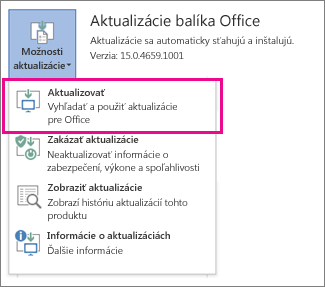
V časti Informácie o produkte kliknite na položku Možnosti>aktualizácie Aktualizovať.
Poznámka
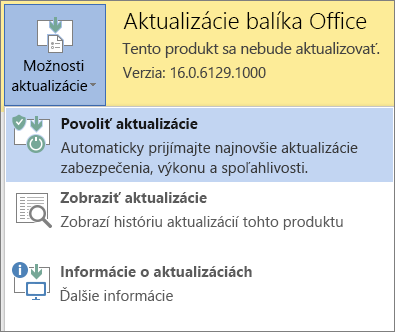
Ak sa nezobrazuje položka Aktualizovať, kliknite na položku Možnosti> aktualizáciea Povoliť Aktualizácie, čím zapnete automatické aktualizácie. Potom kliknite na položku Možnosti>aktualizácie Aktualizovať.
Dokončenie aktivácie spustením balíka Office ako správca
Používanie balíka Office ako správca vám pomôže vyriešiť problémy s povoleniami, ktoré môžu spôsobiť zlyhanie aktivácie balíka Office. Postupujte podľa krokov pre svoj operačný systém.
| Podrobné pokyny pre Windows 10 |
|---|
|
| Podrobné pokyny pre Windows 8.1 |
|---|
|
| Podrobné pokyny pre Windows 8 |
|---|
|
| Podrobné pokyny pre Windows 7 |
|---|
|
Použitie poradcu pri riešení problémov s aktiváciou služby Microsoft 365
Poradca pri riešení problémov s aktiváciou služby Microsoft 365 funguje v PC s Windowsom a pomáha identifikovať a riešiť problémy s aktiváciou služby Microsoft 365.
Vyberte tlačidlo nižšie a spustite poradcu pri riešení problémov s aktiváciou Microsoft 365.
Ak sa zobrazí kontextové okno s informáciou, že táto lokalita sa pokúša otvoriť aplikáciu Získať pomoc, kliknite na položku Otvoriť.
Problém s aktiváciou balíka Office vyriešte pomocou pokynov na riešenie problému.
Dôležité
- Spustite poradcu pri riešení problémov v tom istom PC s Windowsom s inštaláciou Microsoft 365.
- Ak chcete spustiť poradcu pri riešení problémov, musíte mať Windows 10 alebo novšiu verziu.

|
Office stále nie je možné aktivovať? Kontaktovanie oddelenia podpory |
|---|