
Posledná aktualizácia: február 2026
Ak používate kopírovať, postupujte podľa týchto krokov a zobrazí sa chybové hlásenie:
Vyskytol sa problém s overením vašej licencie na kopilot. Ďalšie informácie nájdete v téme https://aka.ms/copilotlicensecheck
Uistite sa, že používate správne konto
Najskôr skontrolujte, či ste prihlásení. V https://microsoft365.com sa pozrite do pravého horného rohu a ak sa váš profil konta nezobrazuje, vyberte položku Prihlásiť sa.
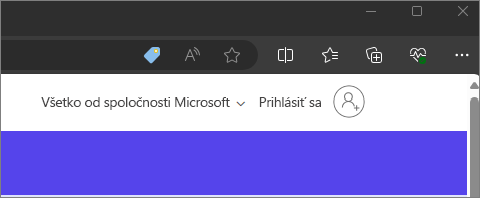
Ak ste sa už prihlásili, možno ste prihlásení pomocou konta, ktoré nemá licenciu na kopilot. Skúste vybrať ikonu svojho konta v pravom hornom rohu stránky a potom vybrať položku Prihlásiť sa s iným kontom.
Je to pracovný súbor?
Táto chyba sa môže zobraziť aj vtedy, ak pracujete na súbore z práce alebo školy, ale používate kopírovať, ktorý pochádza z vášho predplatného na Microsoft 365 Personal, Rodinu alebo Premium.
Ak vaša organizácia poskytuje kopilot, uistite sa, že ste prihlásení pomocou svojho pracovného alebo školského konta, aby ste mohli používať kopilot so súbormi z vašej organizácie.
Skontrolujte umiestnenie súboru
Niektorí používatelia sa môžu stretnúť s problémom pri pokuse o prístup k Microsoft 365 Copilot v aplikáciách Microsoft 365, keď je súbor hosťovaný v ukladacom priestore tretej strany. V tomto scenári sa používateľom môže zobraziť overenie licencie alebo iné chybové hlásenie. Kým pracujeme na riešení tohto problému, používatelia môžu súbor premiestniť alebo skopírovať do OneDrivu alebo SharePointu predtým, ako s daným súborom použijú kopírátor. Ďalšie informácie o tejto funkcii vám poskytne správca kont Microsoft alebo dodávateľ ukladacieho priestoru tretích strán.
Pre webové aplikácie – povoľte súbory cookie tretích strán
Ak sa vám pri používaní webovej aplikácie Služby Microsoft 365 zobrazila táto chyba, overenie licencie copilot vyžaduje, aby webový prehliadač podporoval súbory cookie tretích strán. Tieto sú často predvolene blokované v režime Inkognito alebo InPrivate alebo v niektorých prehliadačoch, ako je napríklad Safari, a spôsob zapnutia sa v prehliadačoch líši. Nižšie vyberte prehliadač a postupujte podľa týchto krokov, ak sa rozhodnete zapnúť súbory cookie tretích strán.
V Microsoft Edgi
- Vyberte položky Nastavenia a Ďalšie
 >
> >Súbory cookie a povolenia> lokalitySpravovať a odstraňovať súbory cookie a údaje lokality.
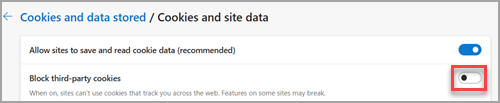
 - Skontrolujte, či je možnosť Blokovať súbory cookie tretích stránvypnutá.
V prehliadači Google Chrome
- Vyberte položku Prispôsobiť a ovládať google Chrome
 >Nastavenia>Ochrany osobných údajov a zabezpečenia.
 - Uistite sa, že možnosť Povoliť súbory cookie tretích strán je vybratá.
V prehliadači Mozilla Firefox
- Vyberte položku Otvoriť ponuku aplikácie (ponuka Hamburger) >Nastavenia>ochrany osobných údajov & zabezpečenie.
- V časti Rozšírená ochrana pred sledovaním vyberte položku Vlastné.
- Uistite sa, že súbory cookie nie sú začiarknuté.
V prehliadači Safari (v systéme MacOS)
- Vybertepoložku Nastavenia prehliadačaSafari>....
- Vyberte kartu Ochrana osobných údajov . V časti Sledovanie webovej lokality skontrolujte, či nie je začiarknuté začiarknutie políčka Zabrániť sledovaniu medzi lokalitami .
- Vyberte kartu Rozšírené . V časti Ochrana osobných údajovzabezpečte, aby sa zachovalo meranie efektívnosti predchádzajúceho predchádzajúceho stavu , a začiarknutie políčka Blokovať všetky súbory cookie nie sú začiarknuté.
Ak problémy pretrvávajú
Tip
Ak sa chybové hlásenie nezobrazuje, ale vo vašich aplikáciách sa stále nezobrazuje položka Kopilot, v mojich aplikáciách sa nezobrazuje položka Kopírovať.
Ak ste pre domácich používateľov skontrolovali všetky tieto údaje a stále sa zobrazuje chybové hlásenie, požiadajte o pomoc technickú podporu.
Ak sa podnikovým používateľom aj po vykonaní krokov v tomto článku zobrazuje chyba overenia, obráťte sa na Spravovanie Microsoftu 365 a uistite sa, že máte Microsoft 365 Copilot. Správca sa môže obrátiť na oddelenie technickej podpory spoločnosti Microsoft a požiadať o ďalšiu pomoc.