

Odkazujte na konkrétne súbory, ľudí, konverzácie v Teams a ďalšie v Copilot Chat, ktorý zlepšuje uzemnenie a spoluprácu tým, že sprístupňuje informácie, ľudí a konverzácie.
Keď spustíte ponuku referencií, na základe skenovania vašich súborov, e-mailov, konverzácií a ďalších aplikácií a služieb Microsoft 365 sa navrhne relevantný obsah. Umožňuje tiež vložiť viacero položiek vrátane prepojení na súbory Microsoft 365, obrázky, ľudí, schôdze, chaty a e-maily. Copilot odkazuje na obsah, ktorý zahrniete ako súčasť svojej odpovede.
Používatelia s licenciou Microsoft Copilot (používatelia Microsoft Copilot)
Work IQ turned on
Ak chcete pridať prepojenia na súbory služby Microsoft 365, odkazovať na ľudí a zahrnúť udalosti a e-maily z kalendára, postupujte takto:
Prejdite na stránku Copilot Chat a prihláste sa pomocou konta Microsoft 365.
V pravom hornom rohu stránky chatu skontrolujte, či je zapnuté tlačidlo IQ práce.
Ak chcete odkazovať na konkrétnu informáciu, zadajte / a začnite písať ľudí, súbor, schôdzu alebo e-mail, ktoré chcete prepojiť.
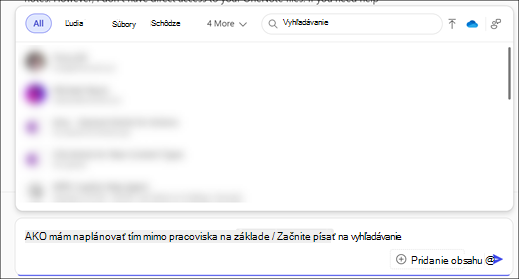
People sú súbory, schôdze a e-maily v Microsoft 365 prístupné cez karty. Po výbere karty sa možnosti ponuky aktualizujú a poskytujú návrhy na základe ich relevantnosti pre vás.
Vyberte si zo zoznamu ľudí, súborov, schôdzí a e-mailov.
Poznámka
Ak napíšete výzvu a neodkazujete na konkrétny súbor, osobu alebo schôdzu, Copilot sa pokúsi určiť najlepší zdroj údajov pre jej odpoveď vrátane pracovného obsahu.
Work IQ vypnuté
Poznámka
Keď je funkcia Work IQ vypnutá, Copilot môže stále odkazovať na verejne dostupné informácie z webu, ak to povolil správca IT. Ďalšie informácie o vyhľadávaní na webe v Copilotovi nájdete v téme Ako funguje vyhľadávanie na webe v Microsoft Copilot Chat a agenti.
K dispozícii sú len súbory v prípade, že ste vypli funkciu Work IQ v chate. Ak chcete pridať prepojenia na súbory, postupujte takto:
- Prejdite na stránku Copilot Chat a prihláste sa pomocou konta Microsoft 365.
- V pravom hornom rohu stránky chatu vypnite tlačidlo IQ práce .
- Ak chcete odkazovať na konkrétny súbor, zadajte / a začnite písať názov súboru, ktorý chcete prepojiť.
- Na karte Files ponúka ponuka návrhy na základe ich relevantnosti pre vás.
- Vyberte spomedzi zobrazených súborov.
Používatelia bez licencie na Microsoft Copilot (používatelia Copilot Chat)
Poznámka
Ak nemáte licenciu na Microsoft Copilot, Copilot môže stále odkazovať na verejne dostupné informácie z webu, ak to váš správca IT povolil. Ďalšie informácie o vyhľadávaní na webe v Copilotovi nájdete v téme Ako funguje vyhľadávanie na webe v Microsoft Copilot Chat a agenti.
Pre používateľov bez licencie na Microsoft Copilot sú k dispozícii iba súbory na referenciu. Ak chcete pridať prepojenia na súbory, postupujte takto:
- Prejdite na stránku Copilot Chat a prihláste sa pomocou konta Microsoft 365.
- Ak chcete odkazovať na konkrétny súbor, zadajte / a začnite písať súbor, ktorý chcete prepojiť.
- Na karte Files ponúka ponuka návrhy na základe ich relevantnosti pre vás.
- Vyberte spomedzi zobrazených súborov.
Odkazujte na konkrétne typy obsahu v Copilot Chat
Odkazovanie na ľudí
Copilot navrhuje ľudí na základe toho, ako dobre sa ich mená alebo e-mailové adresy zhodujú s tým, čo píšete. Systém berie do úvahy, ako často a v poslednej dobe ste s nimi komunikovali cez Teams, e-maily, schôdze alebo zdieľané súbory, pričom toto poradie aktualizuje niekoľkokrát denne.
Odkazovanie na schôdze
Copilot navrhuje schôdze na základe vašich potvrdení účasti a nedávnych alebo nadchádzajúcich udalostí, pričom zodpovedá názvu schôdze alebo menu organizátora. Copilot môže tiež navrhnúť rad schôdzí a konkrétne schôdze v rade.
Odkazovanie na obsah aplikácie Teams
Copilot navrhne relevantné chaty v skupine a schôdzach v Teams na základe nedávnej aktivity a počtu účastníkov na karte Chaty . Copilot tiež zobrazuje naposledy použité kanály Teams na karte Kanály . Podporované sú všetky typy kanálov vrátane súkromných, zdieľaných a všeobecných.
Odkazovanie na e-maily
Copilot zobrazuje relevantné e-maily na základe vašich interakcií, ako sú zmienky, príznaky a prioritné e-maily, ako aj zodpovedajúce predmety, odosielatelia, kľúčové slová, prílohy alebo príjemcovia. Copilot môže odkazovať aj na e-maily v zdieľaných a delegovaných poštových schránkach.
Odkazovanie na súbory a obrázky
Copilot navrhuje relevantné súbory a obrázky na základe nedávnych aktivít a interakcií vrátane nedávno nahratých, otvorených, upravených alebo zdieľaných v službe OneDrive for Business. Files sú k dispozícii po niektorej z týchto akcií niekoľko minút. Files sa odporúčajú aj na základe názvov súborov, typov alebo autorov.
Lokálne súbory a obrázky: Ak chcete odkazovať na lokálny súbor, v poli na písanie Copilot Chat vyberte
 Pridajte a spravujte zdroje a potom
  Nahrajte obrázky a súbory z ponuky. Potom môžete vybrať viac obrázkov alebo súborov z lokálneho zariadenia, na referenciu. Po výbere súboru sa jeho kópia uloží do OneDrivu.
Cloudové súbory: Ak chcete odkazovať na súbor dostupný na cloudovom serveri, vyberte
 Priložiť cloudové súbory. K výzve môžete priložiť súbor alebo celý priečinok.
Poznámka
Okrem zadania / môžete na súbory odkazovať aj pomocou kopírovania a prilepenia alebo presúvania myšou.
Na lokalite SharePoint môžete odkazovať maximálne na desať súborov alebo stránok.
Ďalšie informácie o podporovaných súboroch nájdete v časti Microsoft Copilot (práca) vo formátoch súborov podporovaných Copilotom.
Odkazovanie na lokality SharePoint
Copilot zobrazuje lokality, stránky a zoznamy SharePointu, s ktorými ste nedávno pracovali alebo ktoré sa s vami zdieľali. Vyberte lokalitu, aby ste urýchlili podľa jej obsahu.
Poznámka
Na vybratej lokalite SharePoint možno odkazovať až na desať súborov alebo stránok.
Známe obmedzenia odkazovania na zoznamy SharePointu
- Copilot podporuje odkazovanie až na 20 000 položiek zoznamu naraz.
- Odkazovanie na stĺpce prílohy ani stĺpce vyhľadávania v zoznamoch SharePointu momentálne nie je podporované.
Odkazovanie na spojnice
Teraz môžete uzemniť výzvy Copilota na údajoch tretích strán pomocou obsahu Graph Connector vašej organizácie, ktorý je prístupný z ponuky referencií v Copilot Chat. Pre všetky konektory, ktoré ste povolili v Copilotovi, k nim máte prístup z kariet Všetky a Ostatné v ponuke, ktorá sa zobrazí po zadaní znaku /.
Príkladmi podporovaných konektorov sú Confluence, Jira a ServiceNow.