
Po vytvorení grafu môžete zmeniť rady údajov dvoma spôsobmi:
- Pomocou dialógového okna Výber zdroja údajov môžete upravovať údaje v rade alebo ich usporiadať v grafe.
- Pomocou filtrov grafov zobrazte alebo skryte údaje v grafe.
Úprava alebo zmena usporiadania radov
Kliknite pravým tlačidlom myši na graf a potom vyberte položku Vybrať údaje.
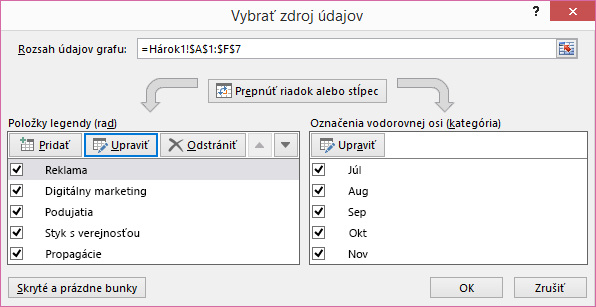
V poli Položky legendy (rad) kliknite na rad, ktorý chcete zmeniť.
Vyberte položku Upraviť, vykonajte zmeny a vyberte položku OK.
Vykonané zmeny môžu prerušiť prepojenia k zdrojovým údajom v hárku.Ak chcete zmeniť usporiadanie radu, vyberte ho a potom vyberte položku Posunúť nahor
 alebo Posunúť nadol
 .
.
V tomto dialógovom okne môžete tiež pridať alebo odstrániť rad údajov kliknutím na položku Pridať alebo Odstrániť. Odstránením sa rad údajov odstráni z grafu a nebudete ho môcť ďalej zobrazovať pomocou filtrov grafov.
Ak chcete premenovať rad údajov, pozrite si tému Premenovanie radu údajov.
Filtrovanie údajov v grafe
Začneme s filtrami grafov.
- Vyberte graf.
- Vyberte tlačidlo Filtre grafov
 vedľa grafu.
 - Na karte Hodnoty začiarknite alebo zrušte začiarknutie políčok pre rady a kategórie, ktoré chcete zobraziť alebo skryť.
- Vyberte položku Použiť.
- Ak chcete upraviť alebo zmeniť usporiadanie údajov v rade, vyberte položku Vybrať údaje a potom postupujte podľa krokov 2 – 4 v ďalšej časti.


