
Pomocou programov balíka Office môžete uložiť alebo konvertovať svoje súbory do formátu PDF, aby ste tieto súbory mohli zdieľať alebo tlačiť prostredníctvom komerčných tlačiarní. Nebudete potrebovať žiadny iný softvér ani doplnky.
Použite formát PDF, ak chcete mať súbor, ktorý:
- vyzerá rovnako vo väčšine počítačov,
- má malú veľkosť,
- vyhovuje priemyselnému formátu.
Medzi takéto dokumenty patria životopisy, právne dokumenty, bulletiny, súbory určené na čítanie (nie úpravy) a tlač a súbory určené na profesionálnu tlač.
Dôležité
- Mnohé programy vrátane Microsoft Wordu majú schopnosť otvárať a upravovať súbory PDF. Jednoduché zdieľanie obsahu vo formáte PDF nestačí na zaručenie, že príjemca nebude môcť súbor upraviť.
- Pri konvertovaní tabuľkového hárka do súboru PDF sa interné prepojenia v tabuľkovom hárku počas konverzie stratia, preto ich bude potrebné overiť. Externé odkazy na iné zdroje však budú v poriadku.
Výberom programu balíka Office z rozbaľovacieho zoznamu zobrazíte podrobné pokyny.
Ktorý program balíka Office používate?
Access
Otvorte tabuľku alebo zostavu, ktorú chcete publikovať vo formáte PDF.
Na karte Externé údaje v skupine Exportovať vyberte formát PDF alebo XPS.
V zozname Názov súboru zadajte alebo vyberte názov dokumentu.
V zozname Uložiť vo formáte vyberte súbor PDF (*.pdf).
- Ak dokument vyžaduje vysokú kvalitu tlače, vyberte možnosť Standard (publikovanie online a tlač).
- Ak je veľkosť súboru dôležitejšia ako kvalita tlače, vyberte možnosť Minimálna veľkosť (publikovanie online).
Vyberte položku Možnosti a nastavte strany na tlač, vyberte, či sa majú tlačiť značky, a vyberte možnosti výstupu. Vyberte tlačidlo OK.
Vyberte položku Publikovať.
Excel
Poznámka
Hárky Power View nie je možné uložiť ako PDF súbory.
Vyberte kartu Súbor .
Vyberte položku Uložiť ako alebo Uložiť kópiu.
Ak ste to ešte neurobili, do poľa Názov súboru zadajte názov.
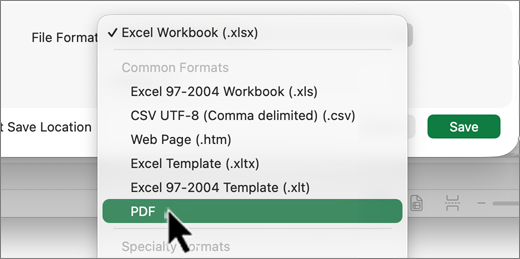
V zozname Uložiť vo formáte vyberte súbor PDF (*.pdf).
- Ak chcete otvoriť súbor vo vybratom formáte hneď po jeho publikovaní, začiarknite políčko Otvoriť súbor po publikovaní.
- Ak dokument vyžaduje vysokú kvalitu tlače, vyberte možnosť Standard (publikovanie online a tlač).
- Ak je veľkosť súboru dôležitejšia ako kvalita tlače, vyberte možnosť Minimálna veľkosť (publikovanie online).
Vyberte položku Možnosti a nastavte strany na tlač, vyberte, či sa majú tlačiť značky, a vyberte možnosti výstupu. Ďalšie informácie o dialógovom okne Možnosti v Exceli nájdete v téme Ďalšie možnosti PDF súboru. Po dokončení vyberte tlačidlo OK .
Vyberte položku Uložiť.
OneNote
- Vyberte kartu Súbor .
- Vyberte položku Exportovať.
- V časti Exportovať aktuálne vyberte časť poznámkového bloku, ktorú chcete uložiť vo formáte PDF.
- V časti Výber formátu vyberte súbor PDF (*.pdf) a potom vyberte položku Exportovať.
- V dialógovom okne Uložiť ako zadajte do poľa Názov súboru názov poznámkového bloku.
- Vyberte položku Uložiť.
PowerPoint
Vyberte kartu Súbor .
Vyberte položku Exportovať.
Ak ste to ešte neurobili, do poľa Názov súboru zadajte názov.
V zozname Uložiť vo formáte vyberte súbor PDF (*.pdf).
- Ak chcete otvoriť súbor vo vybratom formáte hneď po jeho publikovaní, začiarknite políčko Otvoriť súbor po publikovaní.
- Ak dokument vyžaduje vysokú kvalitu tlače, vyberte možnosť Standard (publikovanie online a tlač).
- Ak je veľkosť súboru dôležitejšia ako kvalita tlače, vyberte možnosť Minimálna veľkosť (publikovanie online).
Vyberte položku Možnosti a nastavte strany na tlač, vyberte, či sa majú tlačiť značky, a vyberte možnosti výstupu. Po dokončení vyberte tlačidlo OK .
Vyberte položku Uložiť.
Project
- Na karte Súbor vyberte položku Exportovať.
- Vyberte položku Vytvoriť dokument PDF alebo XPS a potom položku Vytvoriť dokument PDF alebo XPS.
- Ak ste to ešte neurobili, do poľa Názov súboru zadajte názov.
- V zozname Uložiť vo formáte vyberte možnosť PDF Files (*.pdf) alebo XPS Files (*.xps) a potom vyberte tlačidlo OK.
- V dialógovom okne Možnosti exportu dokumentu vyberte rozsah publikovania, či má zahŕňať netlačiteľné informácie, a súlad so štandardom ISO 19500-1 (PDF/A).
Tipy na formátovanie
Project nepodporuje všetky funkcie formátovania súborov PDF alebo XPS, ale vzhľad finálneho dokumentu môžete zmeniť pomocou niektorých možností tlače.
Vyberte položkuTlačiťsúbor> a potom zmeňte niektorú z týchto možností:
- Dátumy
- Orientácia
- Veľkosť papiera
- Nastavenie strany
V dialógovom okne Nastavenie strany môžete zmeniť možnosti na týchto kartách:
- Okraje
- Legenda
- Zobrazenie
Publisher
Vyberte kartu Súbor .
Vyberte položku Uložiť ako.
Ak ste to ešte neurobili, do poľa Názov súboru zadajte názov.
V zozname Uložiť vo formáte vyberte súbor PDF (*.pdf).
Ak chcete zmeniť spôsob optimalizácie dokumentu, vyberte položku Zmeniť. (Vyberte možnosti v Publisheri 2013 alebo Publisheri 2016.)
- Vykonajte požadované zmeny rozlíšenia obrázkov a netlačiteľných informácií.
- Vyberte položku Možnosti tlače a vykonajte zmeny v možnostiach tlače dokumentu.
- Po dokončení vyberte tlačidlo OK .
Ak chcete otvoriť súbor vo vybratom formáte hneď po jeho publikovaní, začiarknite políčko Otvoriť súbor po publikovaní.
Vyberte položku Uložiť.
Visio
Na karte Súbor vyberte položku Exportovať.
Vyberte položku Vytvoriť dokument PDF alebo XPS a potom položku Vytvoriť dokument PDF alebo XPS.
Ak ste to ešte neurobili, do poľa Názov súboru zadajte názov.
V zozname Uložiť vo formáte vyberte súbor PDF (*.pdf).
- Ak chcete otvoriť súbor vo vybratom formáte hneď po jeho uložení, začiarknite políčko Automaticky zobraziť súbor po uložení.
- Ak dokument vyžaduje vysokú kvalitu tlače, vyberte možnosť Standard (publikovanie online a tlač).
- Ak je veľkosť súboru dôležitejšia ako kvalita tlače, vyberte možnosť Minimálna veľkosť (publikovanie online).
Vyberte položku Možnosti a nastavte strany na tlač, vyberte, či sa majú tlačiť značky, a vyberte možnosti výstupu. Vyberte tlačidlo OK.
Vyberte položku Publikovať.
Word
- Ak už bol súbor uložený, vyberte položku Súbor>uložiť kópiu.
Ak súbor nie je uložený, vyberte položku Súbor>uložiť ako alebo Uložiť kópiu. - Vyberte položku Prehľadávať a vyberte umiestnenie v počítači, kam chcete súbor uložiť.
- V rozbaľovacom zozname vyberte položku PDF.
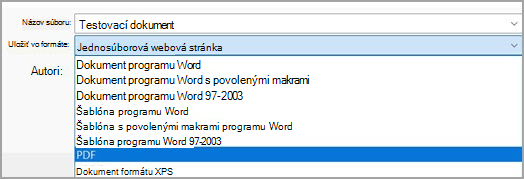
- Vyberte položku Uložiť.
Vyberte položku Ďalšie možnosti>a prispôsobte si PDF súbor.
- Ak chcete PDF súbor vytvoriť iba z niekoľkých strán dokumentu, vyberte požadovanú možnosť v časti Rozsah strán.
- Ak chcete do PDF súboru zahrnúť aj sledované zmeny, vyberte v časti Publikovať položku Dokument so značkami. V opačnom prípade vyberte položku Dokument.
- Ak chcete v PDF súbore vytvoriť skupinu záložiek, začiarknite položku Vytvárať záložky pomocou:. Potom vyberte možnosť Nadpisy alebo, ak ste do dokumentu pridali záložky, možnosť Záložky v programe Word.
- Ak chcete do PDF súboru zahrnúť vlastnosti dokumentu, začiarknite položku Vlastnosti dokumentu.
- Ak chcete, aby sa dokument jednoduchšie čítal pomocou softvéru na čítanie obrazovky, začiarknite položku Značky štruktúry dokumentu na zjednodušenie ovládania.
- Kompatibilný so štandardom ISO 19005-1 (PDF/A) Prostredníctvom tejto možnosti sa PDF dokument vytvorí ako verzia 1.7 PDF, čo je štandard archivácie. Štandard PDF/A pomôže zabezpečiť, aby pri budúcom otvorení v inom počítači vyzeral dokument rovnako.
- Ak písmo nie je vložené, vytvoriť z textu bitovú mapu Ak do dokumentu nie je možné vložiť písmo, v PDF súbore sa použijú bitové mapy textu a PDF súbor bude vyzerať rovnako ako pôvodný dokument. Ak táto možnosť nie je začiarknutá a v súbore je použité písmo, ktoré sa nedá vložiť, čítačka PDF súborov ho môže nahradiť iným písmom.
- Šifrovať dokument heslom Túto možnosť začiarknite, ak chcete prístup k PDF súboru obmedziť a povoliť ho iba ľuďom, ktorí majú heslo. Keď vyberiete tlačidlo OK, Word otvorí okno Šifrovať dokument vo formáte PDF, kde môžete zadať a potvrdiť heslo.
Otvorenie a kopírovanie obsahu z PDF súboru pomocou Wordu
Z PDF súboru môžete kopírovať ľubovoľný obsah a to tak, že ho otvoríte vo Worde.
Prejdite na položku Súbor>, Otvorte a vyhľadajte PDF súbor. Word otvorí obsah PDF súboru v novom súbore. Odtiaľto môžete skopírovať ľubovoľný obsah vrátane obrázkov a diagramov.
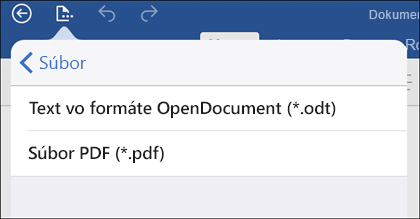
Formát PDF (Portable Document Format) zachováva formátovanie dokumentov a umožňuje zdieľanie súborov. Pri zobrazovaní súboru PDF v režime online alebo pri jeho tlači sa zachováva požadovaný formát. Formát PDF je vhodný aj pre dokumenty určené na rozmnoženie komerčnými tlačiarenskými metódami. Formát PDF akceptujú ako platný formát mnohé orgány a organizácie a zobrazovače takýchto dokumentov sú dostupné pre väčšie množstvo platforiem než v prípade formátu XPS.
Formát XPS (XML Paper Specification) je formát elektronických súborov, ktorý zachováva formátovanie dokumentov a umožňuje zdieľanie súborov. Formát XPS zabezpečuje presné zachovanie požadovaného formátu pri zobrazení súboru online alebo pri tlači a zároveň zabraňuje ľahkému vykonávaniu zmien údajov v súbore.
Dôležité
Väčšina moderných webových prehliadačov dokáže otvoriť a zobraziť PDF súbor. Ak však máte starší operačný systém, možno budete potrebovať v zariadení nainštalovaný program na prezeranie súborov PDF, napríklad program Acrobat Reader, ktorý je k dispozícii od spoločnosti Adobe Systems.