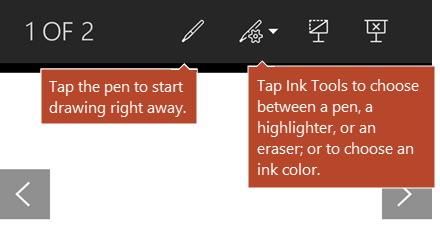
Na dotykovom zariadení môžete kresliť prstom, digitálnym perom alebo myšou.
Dostupné funkcie písania rukou závisia od typu zariadenia, ktoré používate, a od verzie služby Microsoft 365, ktorú používate.

|
Ak zariadenie podporuje dotykové ovládanie, automaticky sa zapne karta Kresliť . V opačnom prípade na karte Súbor vyberte položku Možnosti, vyberte položku Prispôsobiť pás s nástrojmi a výberom položky Kreslenie ho zapnite. |
|---|
Písanie, kreslenie alebo zvýrazňovanie textu
Balík pier je prispôsobiteľný a prenosný. Môžete definovať, ktoré perá chcete mať, a tieto perá budú potom k dispozícii vo Worde, Exceli a PowerPointe.
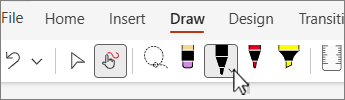
Na páse s nástrojmi vyberte na karte Kresliť pero.

Ak chcete kresliť rukou, vo Worde sa musíte nachádzať v rozložení pri tlači. Ak je karta Kresliť neaktívna a nedá sa vybrať pero, na karte Zobraziť vyberte položku Rozloženie pri tlači.
V Outlooku najprv vyberte telo správy a vložte kresliace plátno ; Potom môžete vybrať pero, ktorým chcete kresliť.
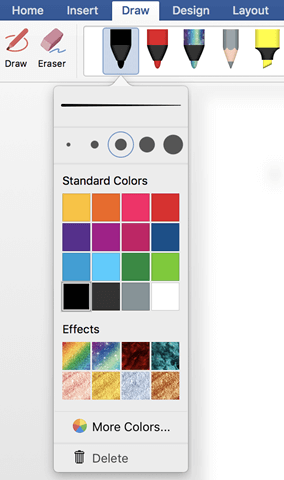
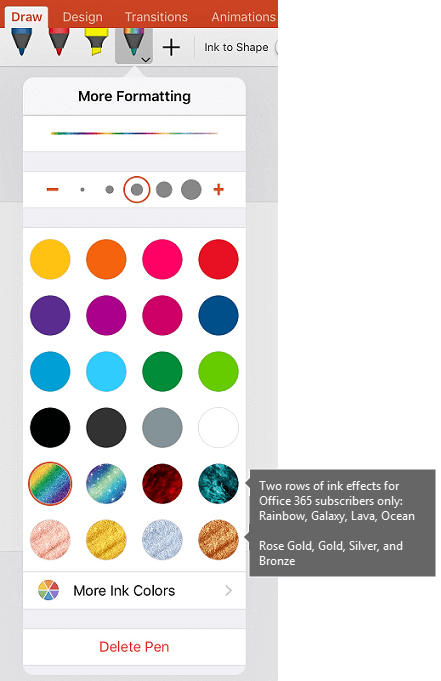
Vyberte šípku nadol vedľa pera a zmeňte možnosti hrúbky a farby . Vyberte preferovanú veľkosť a farbu.
- Existuje päť nastavení hrúbky pera v rozsahu od 0,25 mm do 3,5 mm. Ak chcete hrúbku pera zväčšiť alebo ztenčiť, vyberte hrúbku alebo použite znak plus alebo mínus.
- V ponuke je k dispozícii šestnásť plných farieb a ďalšie sú k dispozícii, keď vyberiete položku Ďalšie farby.
- K dispozícii je aj osem efektov: Dúha, Galaxia, Láva, Oceán, Ružové zlato, Zlato, Striebro a Bronz.

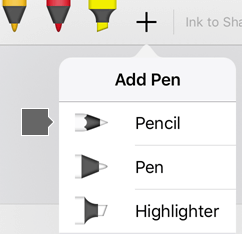
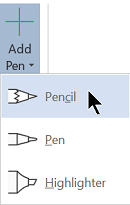
K dispozícii je aj textúra ceruzky:
Pri kreslení s textúrou Ceruzky pri použití podporovaného digitálneho dotykového pera môžete dotykové pero nakloniť tak, aby ste dosiahli efekt "tieňovania", ako keby ste to dosiahli so skutočnou ceruzkou.
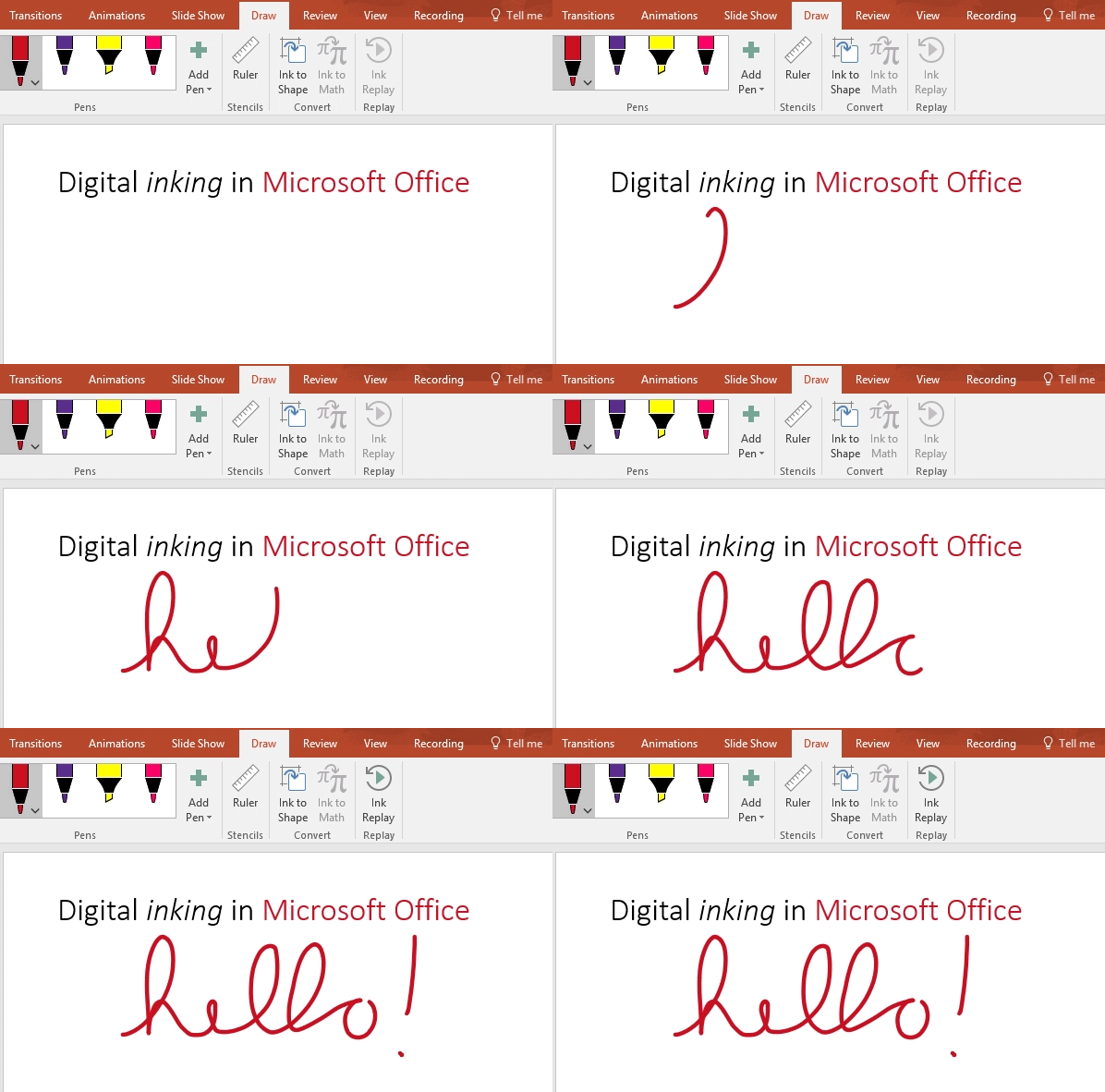
Začnite písať alebo kresliť na dotykovej obrazovke.
Po nakreslení rukou kresleného tvaru sa tvar správa ako ktorýkoľvek tvar, s ktorým ste zvyknutí pracovať v službe Microsoft 365. Tvar môžete vybrať a premiestniť alebo kopírovať, zmeniť jeho farbu, otočiť jeho umiestnenie a podobne.Ak chcete zastaviť písanie rukou a vybrať poznámky, stlačte kláves Esc.
Konvertovanie písania rukou na text alebo tvary
Word alebo Excel: Pozrite si časť Konvertovanie písania rukou na tvary v balíku Office
PowerPoint: Pozrite si časť Konvertovanie písania rukou na text alebo tvary v PowerPointe pre Microsoft 365.
Ďalšie funkcie
Výberom niektorého nadpisu ho otvorte a pozrite si podrobné pokyny.
Vymazanie písania rukou
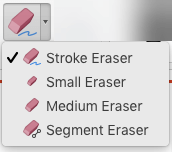
V skupine Nástroje na kreslenie vyberte gumu.
(V PowerPointe pre Microsoft 365 si môžete vybrať z rôznych veľkostí gumy. Word ponúka tri možnosti gumy. Vyberte šípku nadol na tlačidle gumy a vyberte požadovanú gumu.)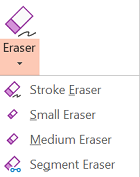
Perom alebo prstom presuňte gumu nad písanie rukou, ktoré chcete odstrániť.
Pomocou gumovania segmentov v PowerPointe vyberte segment písania rukou alebo ho presuňte myšou, čím ho odstránite (namiesto toho, aby ste museli dôkladne vymazať celý segment). Presúvanie myšou cez segmenty predstavuje jednoduchý spôsob, ako vymazať niekoľko naraz.
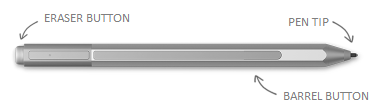
Niektoré aktívne perá, ako je napríklad pero pre Surface, majú gumu, ktorú môžete použiť aj na vymazanie digitálneho atramentu.
Výber častí kresby alebo slov písaných rukou
Všetky aplikácie obsahujú nástroj na kreslenie na karte Kresliť na páse s nástrojmi na prepínanie medzi režimom písania rukou a režimom výberu.
K dispozícii je aj  Nástroj na nepravidelný výber špeciálne na výber objektov nakreslených rukou. Táto funkcia je najužitočnejšia, keď máte kombináciu štandardných a rukou kreslených objektov a chcete vybrať iba rukou nakreslený objekt.
Vzťahuje sa iba na Word, PowerPoint a Excel:
Ak chcete vybrať časť kresby alebo slová napísané rukou, použite Nepravidelný výber. (Tento nástroj nedokáže vybrať objekty, ktoré neboli nakreslené rukou, t. j. tvary, obrázky atď.)
On the Draw tab, choose
Laso.Perom alebo prstom nakreslite kruh okolo časti kresby alebo slova, ktoré chcete vybrať. Zobrazí sa okolo neho svetlomodrá čiarkovaná oblasť výberu a po dokončení je časť označená nepravidelným výberom. Potom s týmto objektom môžete ľubovoľne manipulovať: premiestňovať ho, meniť mu farbu a podobne.

Digitálne pero v Exceli aj PowerPointe umožňuje vybrať oblasť bez toho, aby ste museli čo i len ťuknúť na nástroj výberu na páse s nástrojmi. Pomocou podporovaného digitálneho pera môžete použiť funkciu nepravidelného výberu písania rukou bez použitia pása s nástrojmi. Potom môžete toto pero použiť na premiestnenie, zmenu veľkosti alebo otáčanie objektu nakresleného rukou.
Vypnutie automatického písania rukou v počítačovej aplikácii
- V ponuke Súbor vyberte položku Možnosti a potom položku Rozšírené.
- V časti Pero začiarknite políčko vedľa položky Predvolene použiť pero na výber obsahu a prácu s ním.
Toto nastavenie sa vzťahuje len na aplikáciu, v ktorej ju vytvoríte, takže môžete mať napríklad zapnuté automatické písanie rukou vo Visiu a vypnuté aj vo Worde.
Ďalšie funkcie digitálneho písania
| Názov funkcie | Popis | Pozrite si tému |
|---|---|---|
| Editor písania rukou | Úprava dokumentov pomocou dotykového ovládania alebo digitálneho pera s digitálnym písaním vo Windowse
|
Úprava dokumentu prirodzenými gestami |
| Konvertovanie písania rukou na text alebo tvar | Konvertovanie kresby rukou na štandardný text alebo štandardný grafický tvar služby Microsoft 365
|
Konvertovanie písania rukou na tvary alebo text |
| Konvertovanie písania rukou na tvar | Konverzia kresby rukou na štandardný grafický tvar v Microsoft 365


|
Konvertovanie písania rukou na tvary |
| Konvertovanie písaného textu na matematický | Pomocou dotykového ovládania alebo digitálneho pera môžete napísať zložitú matematickú rovnicu a potom ju skonvertovať na text
|
Zápis alebo vloženie rovnice |
| Opätovné prehrávanie písania rukou | Opätovné prehranie série akcií písania rukou na snímke
|
Prehratie ťahov perom v Office |
| Pravítko | Kreslenie rovných čiar rukou alebo zarovnávanie množiny objektov
|
Kreslenie rovných čiar a zarovnávanie položiek pomocou pravítka |
| Kreslenie rukou v poznámkovom bloku | Písanie poznámok rukou a kreslenie alebo skicovanie obrázkov |
 OneNote pre Windows: Písanie poznámok a kreslenie vo OneNote
 OneNote pre Mac: Kreslenie a zapisovanie poznámok rukou
 |
| Jazyková podpora | Zistite, ktoré jazyky sú podporované v editore písania rukou (vo Worde) a konvertore prevodu písania rukou na text (v PowerPointe) | Jazyky podporované na konverziu písania rukou na text |