
Ak graf obsahuje názvy grafov (t. j. názvy grafu) alebo názvy osí (názvy zobrazené na osi x, y alebo z grafu) a označenia údajov (ktoré poskytujú ďalšie podrobnosti o konkrétnom údajovom bode grafu), môžete tieto názvy a označenia upraviť.
Môžete tiež upraviť názvy a označenia, ktoré sú nezávislé od údajov v hárku, a to priamo v grafe a vylepšiť ich vzhľad môžete vylepšiť pomocou formátovania RTF.
Názvy a označenia údajov, ktoré sú prepojené s údajmi hárka v príslušných bunkách hárka, môžete upraviť. Ak napríklad zmeníte názov v bunke z "Ročný výnos" na "Ročný výnos", táto zmena sa automaticky zobrazí v názvoch a označeniach údajov v grafe. Pri vykonávaní zmien v bunke však nebudete môcť použiť formátovanie RTF.
Keď upravíte prepojený názov alebo označenie údajov v grafe (namiesto v rámci bunky), tento názov alebo označenie údajov nebude viac prepojené s príslušnou bunkou hárka a vykonané zmeny sa nezobrazia v samotnom hárku (hoci sa zobrazia v grafe). Môžete však obnoviť prepojenia medzi názvami alebo označeniami údajov a bunkami hárka.
Po dokončení úprav textu môžete podľa potreby označenia údajov premiestniť na iné miesta.
Poznámka
Ak chcete vykonať ľubovoľnú z nižšie popísaných zmien, graf už musí mať názvy alebo označenia údajov. Ak sa chcete dozvedieť, ako ich pridávať, pozrite si témy Pridanie alebo odstránenie názvov grafu a Pridanie alebo odstránenie označení údajov v grafe.
Čo vás zaujíma?
- Úprava obsahu názvu alebo označenia údajov v grafe
- Úprava obsahu názvu alebo označenia údajov, ktoré sú prepojené s údajmi v hárku
- Obnovenie prepojenia medzi nadpisom alebo označením údajov a bunkou hárka
- Zmena umiestnenia označení údajov
Úprava obsahu názvu alebo označenia údajov v grafe
V grafe vykonajte jeden z nasledujúcich krokov:
- Ak chcete upraviť obsah názvu, kliknite na názov grafu alebo osi, ktorý chcete zmeniť.
- Ak chcete upraviť obsah označenia údajov, dvakrát kliknite na označenie údajov, ktoré chcete zmeniť.
Prvým kliknutím sa vyberú označenia údajov pre celý rad údajov a druhým kliknutím sa vyberú jednotlivé označenia údajov.
Opätovným kliknutím umiestnite nadpis alebo označenie údajov do režimu úprav, potiahnutím myšou vyberte text, ktorý chcete zmeniť, zadajte nový text alebo hodnotu.
Ak chcete vložiť zlom riadka, kliknutím umiestnite kurzor na miesto, kde chcete ukončiť riadok, a stlačte kláves ENTER.Po dokončení úprav kliknite mimo textového poľa, kde ste vykonali zmeny textu.
Ak chcete formátovať text v poli s názvom alebo označením údajov, postupujte takto:
- Kliknite do poľa s názvom a potom vyberte text, ktorý chcete formátovať.
- Kliknite pravým tlačidlom myši do textového poľa a potom kliknite na požadované možnosti formátovania.
Môžete použiť aj formátovacie tlačidlá na páse s nástrojmi (karta Domov, skupina Písmo). Ak chcete formátovať celý názov, môžete naň kliknúť pravým tlačidlom myši, kliknúť na príkaz Formátovať názov grafu a potom vybrať požadované formátovacie možnosti.
Poznámka
Veľkosť poľa s názvom alebo označením údajov sa prispôsobí veľkosti textu. Ak sa text nezmestí do poľa s maximálnou možnou veľkosťou, veľkosť poľa s názvom alebo označením údajov sa nedá viac zväčšiť a text sa môže skrátiť. Ak chcete pridať viac textu, je vhodné namiesto označenia údajov použiť textové pole. Ďalšie informácie nájdete v téme Pridanie textového poľa do grafu.
Úprava obsahu názvu alebo označenia údajov, ktoré sú prepojené s údajmi v hárku
- V hárku kliknite na bunku obsahujúcu nadpis alebo text označenia údajov, ktorý chcete zmeniť.
- Upravte existujúci obsah alebo zadajte nový text alebo hodnotu a potom stlačte kláves ENTER.
Vykonané zmeny sa automaticky zobrazia v grafe.
Obnovenie prepojenia medzi nadpisom alebo označením údajov a bunkou hárka
Prepojenia medzi názvami alebo označeniami údajov a súvisiacimi bunkami hárka sa prerušia, keď upravujete ich obsah v grafe. Ak chcete automaticky aktualizovať názvy alebo menovky údajov zmenami vykonanými v hárku, je potrebné obnoviť prepojenie medzi názvami alebo menovkami údajov a príslušnými bunkami hárka. V prípade označení údajov môžete znova vytvoriť prepojenie s jedným radom údajov alebo so všetkými radmi údajov naraz.
V zostavách kontingenčných grafov nasledujúci postup obnovuje prepojenia medzi označeniami údajov a zdrojovými údajmi (nie bunkami hárka).
Opätovné vytvorenie prepojenia na názov grafu alebo osi
- V grafe kliknite na názov grafu alebo osi, ktorý chcete prepojiť s príslušnou bunkou hárka.
- V hárku kliknite do riadka vzorcov a zadajte znak rovnosti (=).
- Vyberte bunku hárka obsahujúcu údaje alebo text, ktorý chcete zobraziť v grafe.
Do riadka vzorcov je tiež možné zadať odkaz na bunku hárka. Zadajte znak rovnosti, názov hárka a výkričník, ako napríklad: =Hárok1!F2 - Stlačte kláves ENTER.
Opätovné vytvorenie prepojenia na označenie údajov
Keď prispôsobíte obsah označenia údajov v grafe, prestane byť toto označenie prepojené s údajmi v hárku. Prepojenie môžete obnoviť obnovením textu označenia pre všetky označenia v rade údajov alebo môžete zadať odkaz na bunku obsahujúcu údaje, na ktoré chcete vytvoriť prepojenie pre jednotlivé údajové body naraz.
Resetovať text označenia
- V grafe kliknite jedenkrát alebo dvakrát na označenie údajov, ktoré chcete prepojiť s príslušnou bunkou hárka.
Prvým kliknutím sa vyberú označenia údajov pre celý rad údajov a druhým kliknutím sa vyberú jednotlivé označenia údajov. - Kliknite pravým tlačidlom myši na označenie údajov a potom kliknite na položku Formátovať označenie údajov alebo Formátovať označenia údajov.
- Kliknite na položku Možnosti označenia (ak nie je vybratá) a potom začiarknite políčko Obnoviť text označenia .
Obnovenie prepojenia na údaje v hárku
- V grafe kliknite na označenie, ktoré chcete prepojiť s príslušnou bunkou hárka.
- V hárku kliknite do riadka vzorcov a zadajte znak rovnosti (=).
- Vyberte bunku hárka obsahujúcu údaje alebo text, ktorý chcete zobraziť v grafe.
Do riadka vzorcov je tiež možné zadať odkaz na bunku hárka. Zadajte znak rovnosti, názov hárka a výkričník, ako napríklad: =Hárok1!F2 - Stlačte kláves ENTER.
Zmena umiestnenia označení údajov
Umiestnenie jedného označenia údajov môžete zmeniť tak, že ho presuniete myšou. Označenia údajov tiež môžete umiestniť do štandardnej pozície vzhľadom na ich značky údajových bodov. V závislosti od typu grafu si môžete vybrať z rôznych možností umiestnenia.
V grafe vykonajte jeden z nasledujúcich krokov:
- Ak chcete premiestniť označenia údajov pre celý rad údajov, jedným kliknutím na označenie údajov vyberte rad údajov.
- Ak chcete premiestniť konkrétne označenie údajov, dvakrát naň kliknite.
Takto sa zobrazia Nástroje pre grafy s kartami Návrh, Rozloženie a Formát.
Na karte Rozloženie kliknite v skupine Označenia na položku Označenia údajov a potom kliknite na požadovanú možnosť.
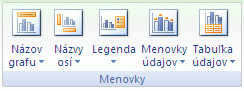
Ak potrebujete ďalšie možnosti označenia údajov, kliknite na položku Ďalšie možnosti označenia údajov, potom na položku Možnosti označenia (ak nie je vybratá) a vyberte požadované možnosti.