Pomocou svojho mobilného zariadenia môžete pridať obrázky do powerpointovej prezentácie, dokumentu Word alebo excelového zošita.
Príprava na používanie funkcie Kamera v kontinuite s Office pre Mac
Tento postup vyžaduje iOS 12 v mobilnom zariadení a macOS Mojave v Macu.
- Prihláste sa pomocou rovnakého Apple ID na Macu aj v zariadení so systémom iOS.
- Uistite sa, že Wi-Fi je povolené v obidvoch zariadeniach.
- Uistite sa, že Bluetooth je povolený aj v oboch zariadeniach.
Zhotovenie fotografie a jej pridanie
Tieto kroky môžete vykonať v PowerPointe pre Microsoft 365 pre Mac alebo PowerPointe 2019 pre Mac verzie 16.19 alebo novšej. Tieto kroky môžete vykonať aj vo Worde pre Microsoft 365 pre Mac alebo Word 2019 pre Mac verzie 16.21 alebo novšej.
Zistite, akú verziu balíka Office používate
- Otvorte upraviteľný dokument v Macu v PowerPointe alebo Worde.
- Kliknutím pravým tlačidlom alebo stlačením klávesu Control vyberte miesto v dokumente, kam chcete vložiť fotografiu.
- Pod názvom zariadenia so systémom iOS, ktoré použijete na nasnímanie fotografie, vyberte položku Nasnímať fotografiu.
- V zariadení so systémom iOS sa otvorí aplikácia fotoaparátu. Odfotografujte sa.
- Ak ste so získaným obrázkom spokojní, ťuknite na položku Použiť fotografiu. (Ak to chcete skúsiť znova, ťuknite na položku Nasnímať znova.)
Po chvíli sa fotografia vloží do dokumentu v Macu. Odteraz môžete štýl, premiestňovať alebo meniť veľkosť podľa potreby.
Súvisiace pokyny nájdete v téme Používanie funkcie Kamera v kontinuite na Macu.
Pridanie existujúceho obrázka
- Otvorte prezentáciu, dokument alebo zošit.
- Ťuknite na miesto, kam chcete pridať obrázok.
- V tablete s Androidom ťuknite na položku Vložiť.

V telefóne s Androidom ťuknite na ikonu Upraviť  , ťuknite na položku Domov a potom na položku Vložiť.
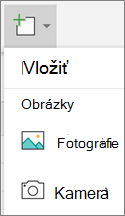
- Na karte Vložiť ťuknite na položku Obrázky a potom na položku Fotografie.
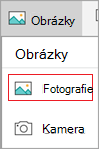
Ak používate Excel, ťuknite na položku Vložiť a potom na položku Fotografie.
- Prejdite do umiestnenia obrázka a ťuknutím ho vložte.
- Zobrazí sa karta Obrázok .

Zhotovenie fotografie a jej pridanie
- Otvorte prezentáciu, dokument alebo zošit.
- Ťuknite na miesto, kam chcete pridať obrázok.
- Ťuknite na položku Vložiť.
- Na karte Vložiť ťuknite na položku Obrázky a potom na položku Fotoaparát.
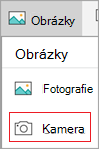
Ak používate Excel, ťuknite na položku Vložiť a potom na položku Fotoaparát.
- Ťuknutím na ikonu ovládacieho prvku
 zobrazte možnosti kamery. Môžete zmeniť expozíciu, nastaviť časovač, zmeniť veľkosť, prejsť na režim na šírku alebo prepnúť fotoaparát zozadu na prednú časť.
- Po nakonfigurovaní obrázka ťuknutím na tlačidlo fotoaparátu pomocou
 obrázok nasnímajte a pridajte ho do snímky, dokumentu alebo zošita. Ak chcete fotografiu zahodiť, ťuknite na znak X.
Poznámka
Možnosť vloženia videa zatiaľ nie je k dispozícii pre PowerPoint v zariadeniach s Androidom ani pre Word ani Excel. Ak ste však video pridali s inou verziou balíka Office, môžete si ho prehrať v zariadení s Androidom.
V iPade alebo iPhone môžete navyše pridať video do powerpointovej prezentácie.
Udelenie prístupu balíku Office k obrázkom
Pred pridaním obrázkov alebo videí je potrebné ich uložiť v iPade alebo iPhone a poskytnúť k nim prístup aplikáciám balíka Office.
- Ťuknite na položku Nastavenia.
- Ťuknite na položku Ochrana osobných údajov.
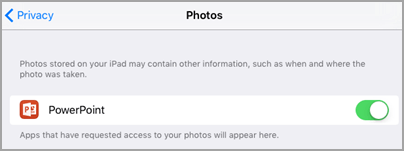
- Ťuknite na položku Fotografie.
- Posunutím ovládacieho prvku pre každú aplikáciu balíka Office poskytnete danej aplikácii prístup.
Pridanie existujúceho obrázka
- Otvorte prezentáciu, dokument alebo zošit.
- Ťuknite na miesto, kam chcete pridať obrázok.
- V iPade ťuknite na položku Vložiť.

V iPhone ťuknite na ikonu  , ťuknite na položku Domov a potom na položku Vložiť.
- Na karte Vložiť ťuknite na položku Obrázky a potom prejdite na umiestnenie obrázka.
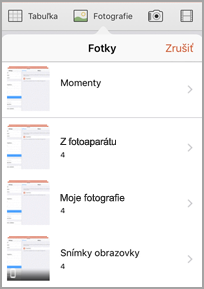
- Ťuknutím pridajte obrázok.
- Zobrazí sa karta Obrázok .

Zhotovenie fotografie a jej pridanie
- Otvorte prezentáciu, dokument alebo zošit.
- Ťuknite na miesto, kam chcete pridať obrázok.
- Ťuknite na položku Vložiť.
V iPhone ťuknite na ikonu , ťuknite na položku Domov a potom na položku Vložiť.
- Na karte Vložiť ťuknite na položku Fotoaparát.
- Po nasnímaní fotografie ťuknite na položku Použiť fotografiu a pridajte ju do snímky, dokumentu alebo zošita. Ak chcete fotografiu zahodiť, ťuknite na položku Nasnímať znova a potom na položku Zrušiť.
Pridanie existujúceho videa (len PowerPoint)
Video môžete do prezentácie pridať až potom, ako ho uložíte do iPadu alebo iPhonu.
- Otvorte powerpointovú prezentáciu.
- Vyberte snímku, ktorá bude obsahovať video.
- V iPade ťuknite na položku Vložiť.
V iPhone ťuknite na ikonu , ťuknite na položku Domov a potom na položku Vložiť.
- Na karte Vložiť ťuknite na položku Videá a potom prejdite na umiestnenie videa v iPade.
- Ťuknutím video ho pridáte do prezentácie.
Pridanie existujúceho obrázka
- Otvorte prezentáciu, dokument alebo zošit.
- Ťuknite na miesto, kam chcete pridať obrázok.
- V tablete s Windowsom ťuknite na položku Vložiť.

V telefóne s Windowsom dvakrát ťuknite na požadovanú snímku a potom ťuknite na položku  v dolnej časti obrazovky , ťuknite na položku Domov a potom ťuknite na položku Vložiť.
- Na karte Vložiť ťuknite na položku Obrázky a potom na položku Fotografie.
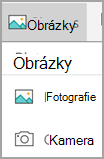
- Prejdite na umiestnenie obrázka a ťuknite naň.
- V tablete s Windowsom ťuknite na položku Vložiť.

V telefóne s Windowsom ťuknite na znak začiarknutia.
- Zobrazí sa karta Obrázok .

Zhotovenie fotografie a jej pridanie
- Otvorte prezentáciu, dokument alebo zošit.
- Ťuknite na miesto, kam chcete pridať obrázok.
- V tablete s Windowsom ťuknite na položku Vložiť. V telefóne s Windowsom dvakrát ťuknite na požadovanú snímku a potom ťuknite na položku v dolnej časti obrazovky , ťuknite na položku Domov a potom ťuknite na položku Vložiť.
- Na karte Vložiť ťuknite na položku Fotoaparát.
- (Voliteľné) Ťuknite na ikonu cúvacieho fotoaparátu
 prepnutie zaostrenia fotoaparátu zozadu na predný fotoaparát.
- Ťuknutím na ikonu fotoaparátu
 nasnímajte obrázok.
- Fotografia sa zobrazí na obrazovke. Ak chcete zmeniť veľkosť obrázka, ťuknite na ikonu Pomer
 . Ak chcete vložiť fotografiu do snímky, ťuknite na znak začiarknutia
  . Ak chcete fotografiu zahodiť, ťuknite na znak X.
Poznámka
Možnosť vloženia videa zatiaľ nie je k dispozícii pre PowerPoint v zariadeniach s Windowsom. Ak ste však video pridali s inou verziou balíka Office, môžete ho prehrať v zariadení s Windowsom.
Pozrite tiež
Zjednodušenie ovládania dokumentov vo Worde
Vytvorenie excelových dokumentov so zjednodušeným ovládaním pre osoby so zdravotným postihnutím
Zjednodušenie ovládania prezentácií v PowerPointe

