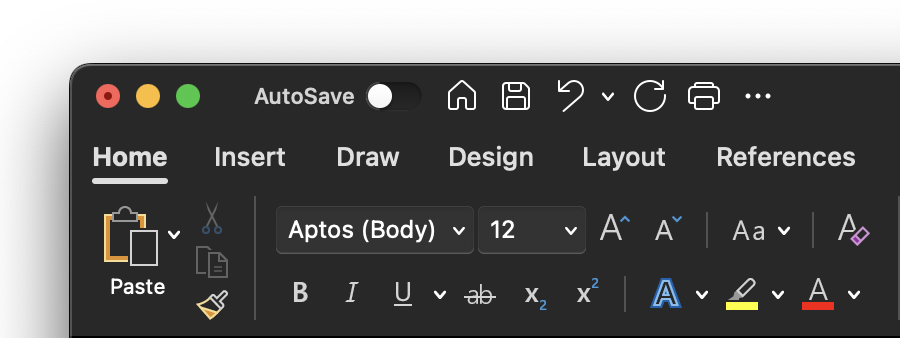
Výberom nového motívu balíka Office môžete zmeniť vzhľad a prostredie aplikácií Microsoft 365.
Zmena motívu

Zmena farby aplikácií Microsoft 365:
- Otvorte aplikáciu Microsoft 365, napríklad Word, Excel alebo PowerPoint.
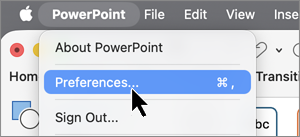
- Na karte Súbor vyberte položku Možnosti a potom položku Všeobecné.
- Vyberte rozbaľovací zoznam Motív balíka Office a vyberte obľúbenú možnosť.
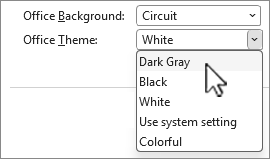
Predvolené nastavenie motívu pre Microsoft 365 je Použiť systémové nastavenie, ktoré zodpovedá vybratému vzhľadu vo Windowse.
Poznámka
Motívy zobrazené na tejto stránke sú určené pre najnovšie verzie služby Microsoft 365. Ak používate staršiu verziu, vaše aplikácie môžu v rovnakom motíve vyzerať inak.
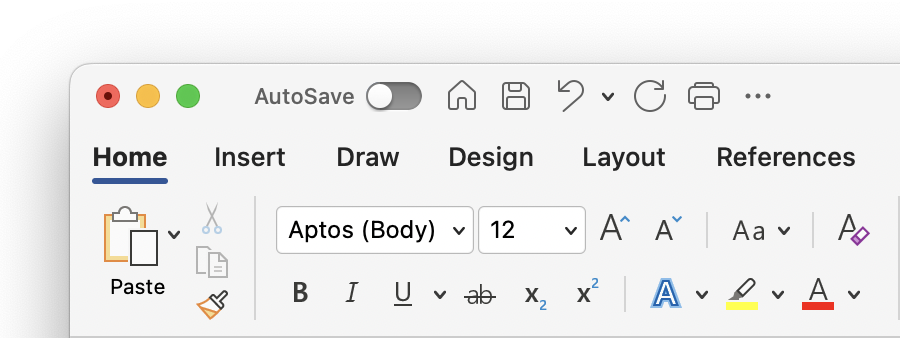
Biely motív
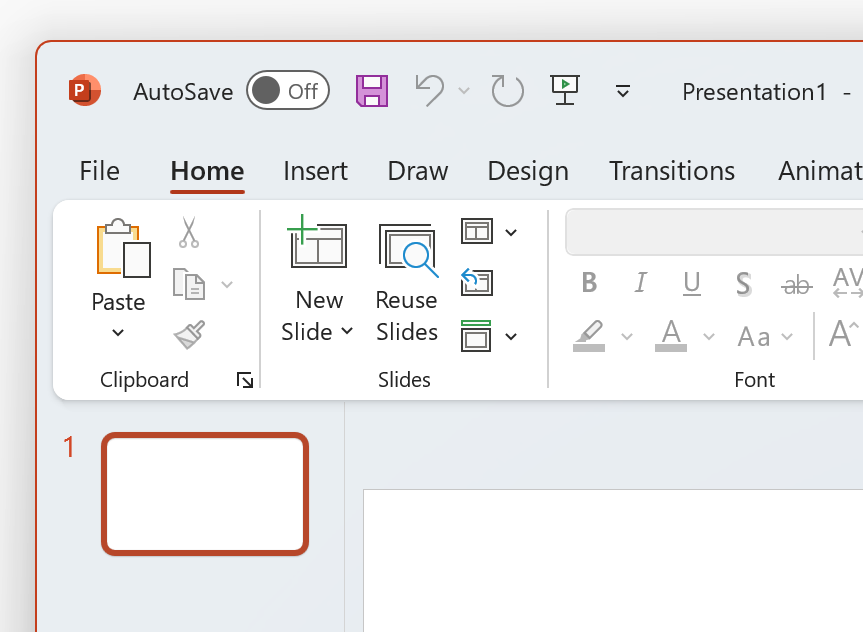
Biely motív je navrhnutý tak, aby pôsobil jasný, čistý a svieži. Tu je príklad bieleho motívu v PowerPointe:
Poznámka
Vo Windowse 11 alebo novšom si môžete všimnúť farebný odtieň na pozadí aplikácie Microsoft 365. Tento efekt sa nazýva Mica a je to pozadie pracovnej plochy, ktoré sa zobrazuje cez pozadie aplikácie. Ak chcete túto funkciu vypnúť, otvorte aplikáciu Nastavenia Windowsu a prejdite na položku Prispôsobenie>farieb>Efekty priehľadnosti.
Tmavosivá
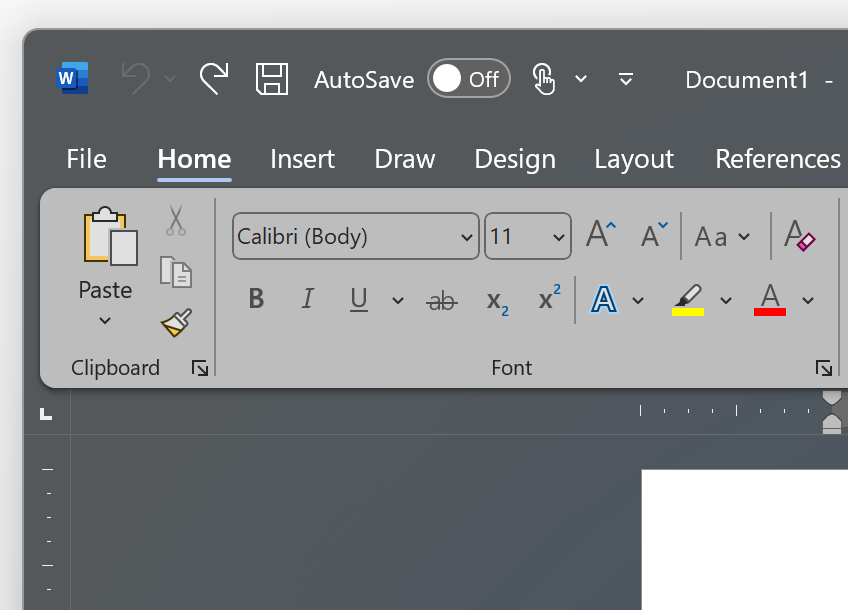
Tmavosivý motív je ideálny pre používateľov, ktorí uprednostňujú jemnejšie šedé odtiene s kontrastnými ovládacími prvkami. Tu je príklad tmavosivého motívu použitého vo Worde:
Čierny motív
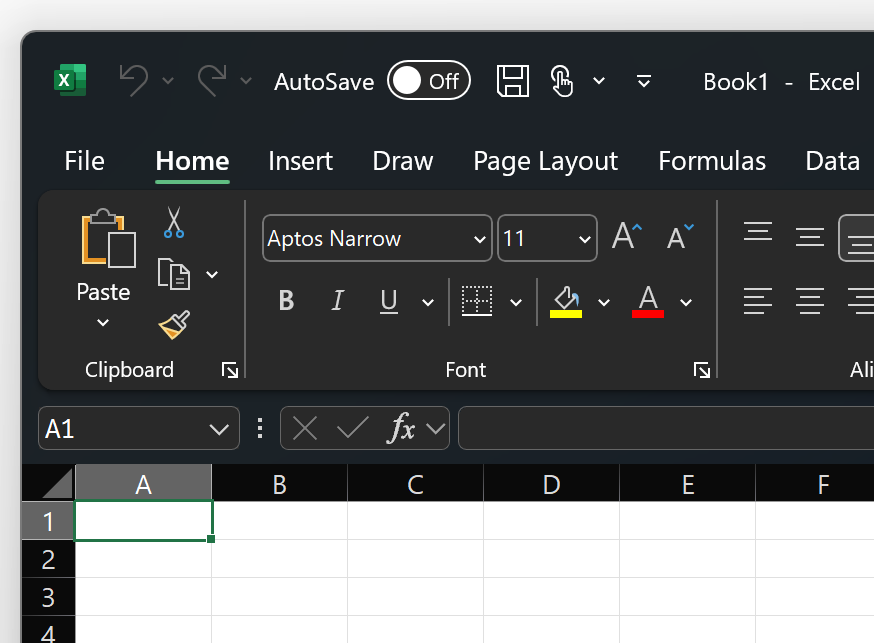
Čierny motív poskytuje najtmavšie prostredie pre vaše aplikácie Microsoft 365. Ak hľadáte tmavý režim, tento motív je určený práve vám. Tu je príklad čierneho motívu použitého v Exceli:
Dôležité
- Word a Outlook predvolene prefarbia vaše dokumenty a e-maily tak, aby zodpovedali zvyšku aplikácie s čiernym motívom.
- Ak chcete toto správanie vo Worde vypnúť, prejdite napoložku Všeobecné>> možnosti súboru>Prispôsobte si kópiu balíka Microsoft Office a potom začiarknite políčko Nikdy nemeniť farbu strany dokumentu.
- Ak chcete toto správanie v Outlooku vypnúť, prejdite napoložku Všeobecné>> možnosti súboru>Prispôsobte si kópiu balíka Microsoft Office a potom začiarknite políčko Nikdy nemeniť farbu pozadia správy. Pozri tiež: Tmavý režim v Outlooku pre Microsoft 365
Farebné
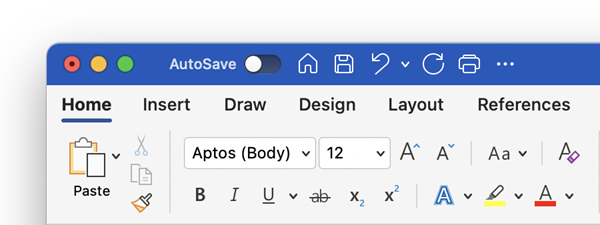
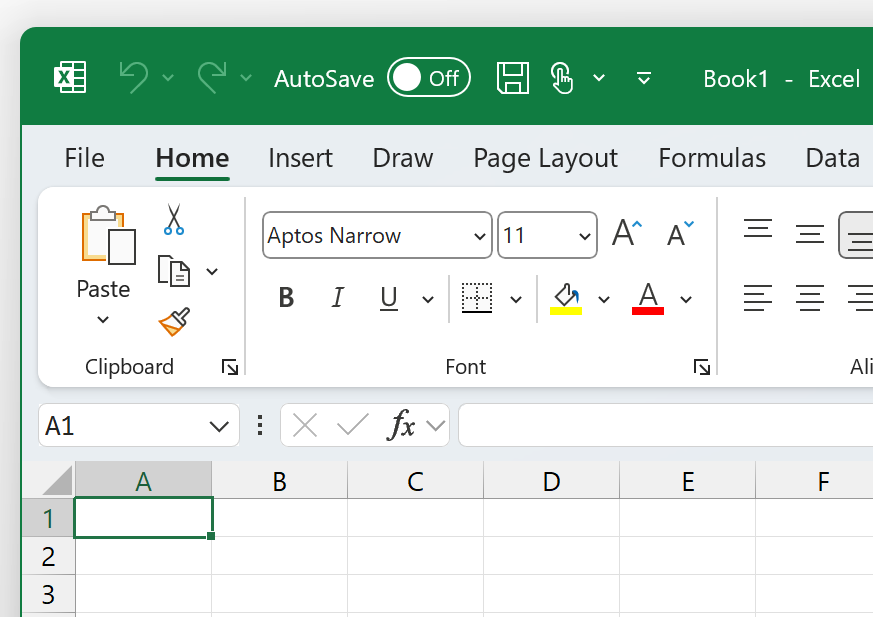
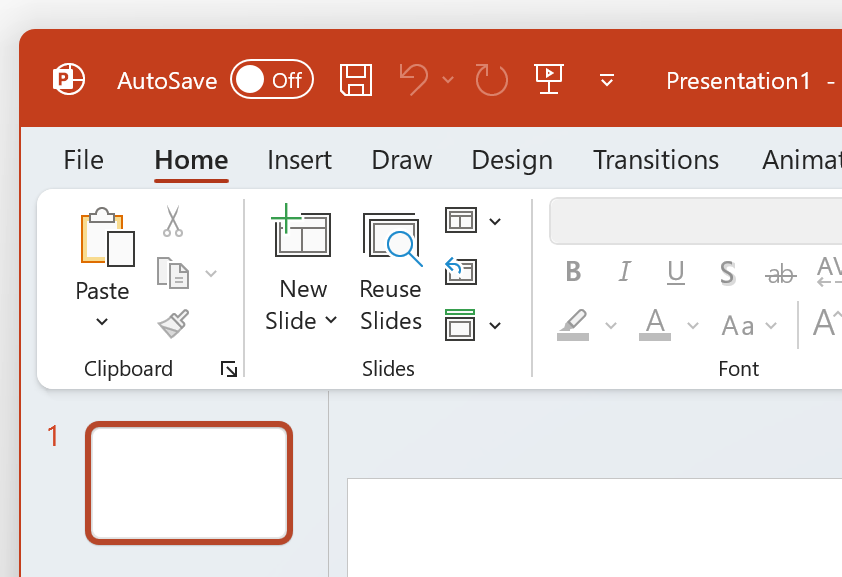
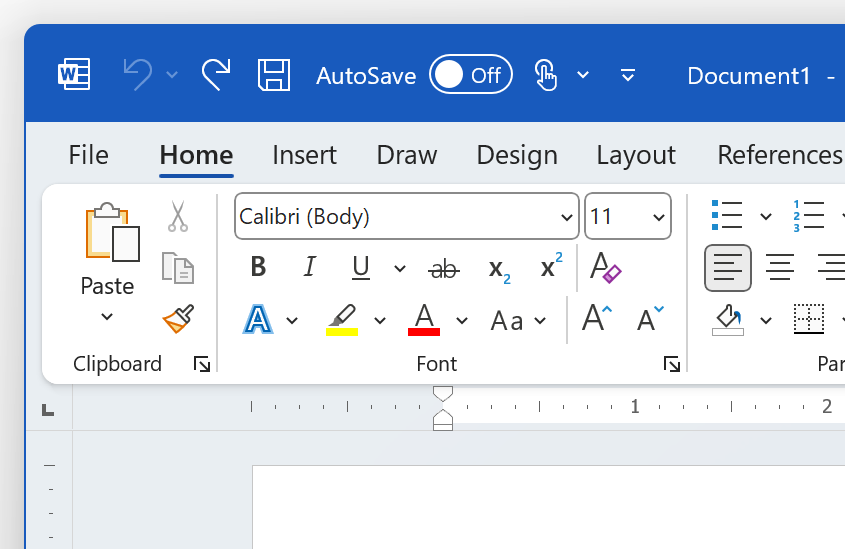
Farebný motív je rovnaký ako biely motív, ale horná časť pása s nástrojmi je zvýraznená primárnou farbou aktuálnej aplikácie.
Farebný motív v Exceli:
Farebný motív v PowerPointe:
Farebný motív vo Worde:
Použiť systémové nastavenie
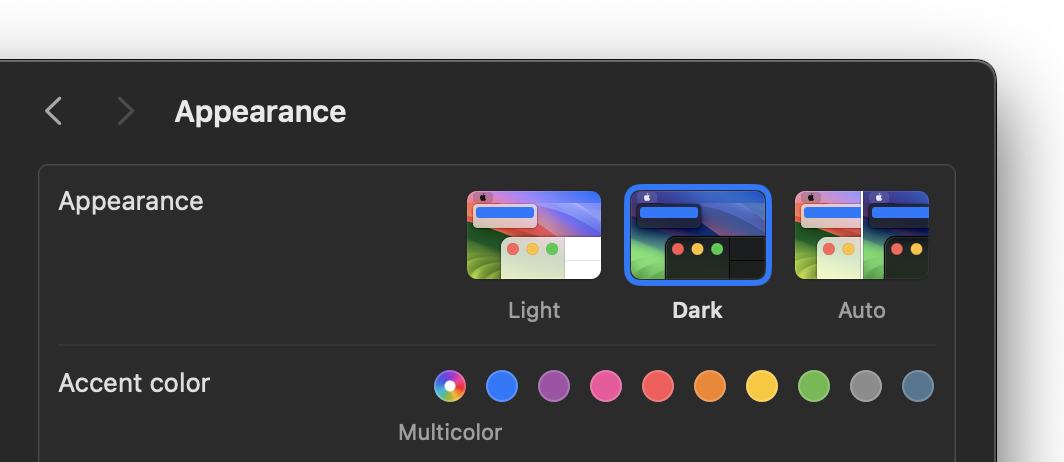
Keď je vybratá možnosť Použiť systémové nastavenie, Microsoft 365 si vyberie medzi bielymi a čiernymi motívmi podľa toho, či je Windows v svetlom alebo tmavom režime. Vzhľad Windowsu vo Windowse Windows 11 si môžete vybrať spustením aplikácie Nastavenia a prechodom napoložku Farby>prispôsobenia>Vyberte si režim.