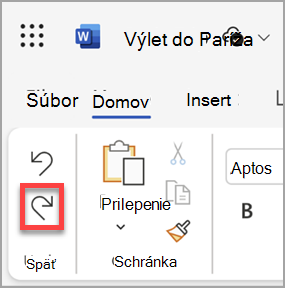
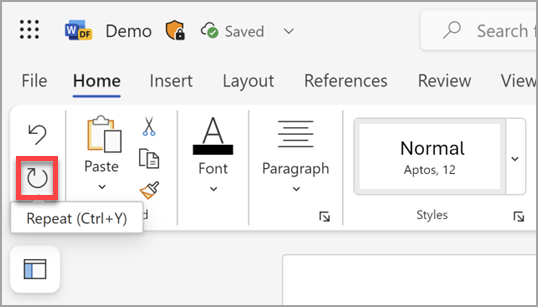
V programoch Microsoft Word, PowerPoint a Excel môžete veľa akcií vrátiť späť, opakovať alebo opätovne vykonať tie, ktoré ste vrátili späť. Zmeny môžete vrátiť späť dokonca aj po ich uložení a potom ich znova uložiť, no takáto akcia má obmedzenie (predvolene Office ukladá posledných 100 vratných akcií).
Vrátenie akcie späť
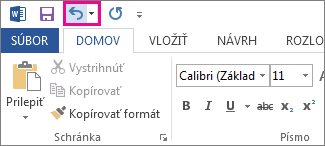
Ak chcete akciu vrátiť späť, stlačte na klávesnici kombináciu klávesov Ctrl + Z alebo vyberte položku Späť na paneli s nástrojmi Rýchly prístup. Ak chcete vrátiť späť viacero krokov, môžete opakovane stláčať Späť (alebo Ctrl + Z).
Poznámka
Ďalšie informácie o paneli s nástrojmi Rýchly prístup nájdete v téme Prispôsobenie panela s nástrojmi Rýchly prístup.
Niektoré akcie, napríklad výber príkazov na karte Súbor alebo uloženie súboru, nie je možné vrátiť späť. Ak sa akcia nedá vrátiť späť, príkaz Späť sa zmení na položku Nedá sa vrátiť.
Ak chcete vrátiť späť viacero akcií naraz, vyberte šípku vedľa  , v zozname vyberte akcie, ktoré chcete vrátiť späť, a potom vyberte zoznam.
Tip
Ak nemôžete zrušiť zmeny, ktoré chcete vrátiť, možno sa bude dať obnoviť predchádzajúca verzia súboru. Pozrite si tému Obnovenie predchádzajúcej verzie súboru vo OneDrive alebo OneDrive for Business
Zopakovanie akcie
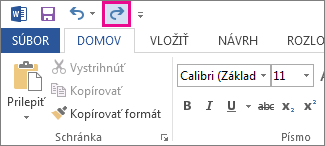
Ak chcete opätovne vykonať akciu, ktorú ste vrátili späť, stlačte kombináciu klávesov Ctrl + Y alebo kláves F4. (Ak sa zdá, že kláves F4 nefunguje, možno budete musieť stlačiť kláves F-Lock alebo Fn a potom kláves F4) na klávesnici alebo vybrať položku Znova na paneli s nástrojmi Rýchly prístup. (Tlačidlo Znova sa zobrazí len po vrátení akcie späť.)
Poznámka
Ďalšie informácie o paneli s nástrojmi Rýchly prístup nájdete v téme Prispôsobenie panela s nástrojmi Rýchly prístup.
Zopakovanie akcie
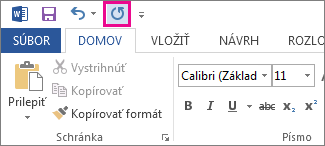
Ak chcete zopakovať jednoduchú akciu, napríklad operáciu prilepenia, stlačte kombináciu klávesov Ctrl + Y alebo kláves F4 (ak sa zdá, že kláves F4 nefunguje, možno budete musieť stlačiť kláves F-Lock alebo Fn a potom kláves F4) na klávesnici alebo vyberte položku Opakovať na paneli s nástrojmi Rýchly prístup.
Poznámka
-
 príkazu Opakovať nie je predvolene k dispozícii na paneli s nástrojmi Rýchly prístup v Exceli. Ak chcete zopakovať poslednú akciu, musíte najskôr pridať príkaz Opakovať na panel s nástrojmi Rýchly prístup. Postup nájdete v časti Pridanie príkazu, ktorý sa nenachádza na páse s nástrojmi, na panel s nástrojmi Rýchly prístup.
 - Niektoré akcie, ako je napríklad použitie funkcie v bunke v Exceli, nie je možné zopakovať. Ak nie je možné opakovať poslednú akciu, príkaz Opakovať sa zmení na Nedá sa opakovať.
Rozšírené: Úprava limitu vrátenia späť
Excel a všetky ostatné programy v Office majú predvolené maximum 100 akcií, ktoré možno vrátiť späť alebo ktorých vrátenie možno zopakovať. Môžete to však zmeniť pridaním položky v databáze registry v systéme Microsoft Windows.
Dôležité
Nezabudnite, že niektoré akcie, ako sú napríklad kliknutie na príkazy na karte Súbor alebo uloženie súboru, nie je možné vrátiť späť a spustením makra v Exceli sa zruší zásobník, čiže táto akcia nebude k dispozícii.
Upozornenie
Pri zvyšovaní počtu úrovní vrátenia akcie späť je potrebné postupovať obozretne a opatrne: čím viac zvýšite počet úrovní vrátenia späť, tým viac pamäte RAM bude Excel vyžadovať na ukladanie histórie vrátenia späť a bude to mať vplyv na výkon Excelu.
Nasledujúci postup využíva Editor databázy Registry na zmenu počtu úrovní vrátenia späť pre Excel, rovnaký postup však môžete použiť aj pre Word alebo PowerPoint.
Zavrite všetky spustené programy balíka Office.
Vo Windowse 10 alebo Windowse 8 kliknite pravým tlačidlom myši na tlačidlo Štart (alebo ho dlho stlačte) a potom vyberte položku Spustiť.
Do poľa hľadania alebo okna Spustiť zadajte regedit a stlačte kláves Enter.
V závislosti od verzie Windowsu sa môže zobraziť výzva na potvrdenie, že chcete otvoriť Editor databázy Registry.V Editore databázy Registry rozbaľte niektorý z nasledujúcich podkľúčov v závislosti od verzie Excelu, ktorý používate:
- Excel 2016: HKEY_CURRENT_USER\Software\Microsoft\Office\16.0\Excel\Options
V ponuke Upraviť ukážte na položku Nové a potom vyberte položku Hodnota DWORD. Vyberte položku New Value #1 (Nová hodnota #1), zadajte UndoHistory a potom stlačte kláves ENTER.
V ponuke Upraviť vyberte položku Upraviť.
V dialógovom okne Úprava hodnoty DWORD vyberte v časti Základpoložku Desatinné. Do poľa Hodnota zadajte hodnotu, vyberte položku OK a potom zatvorte Editor databázy Registry.
Spustite program Excel. Excel uchováva históriu vrátenia akcií späť v počte, ktorý ste zadali v kroku 7.
Súvisiace prepojenia
Prispôsobenie panela s nástrojmi Rýchly prístup (Windows)
Konfigurácia alebo vypnutie automatického formátovania textu (Automatický formát)