
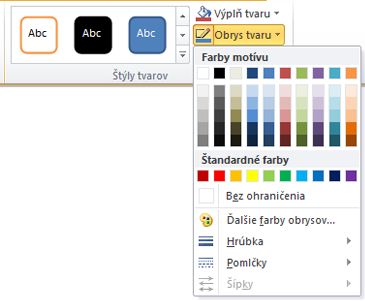
Obrys tvaru vám umožňuje vybrať farbu, hrúbku alebo štýl vonkajšieho orámovania textového poľa, tvaru alebo grafického prvku SmartArt. Nastavením orámovania na možnosť Bez obrysu sa orámovanie úplne odstráni.
Dôležité
Word a Outlook: Pred viacnásobným výberom skupiny objektov musí byť možnosť ukotvenia Zalomiť text pre každý objekt iná ako Zarovno s textom. Pre každý objekt kliknite naň pravým tlačidlom myši, vyberte položku Zalomiť text a potom vyberte niektorú z možností.
Poznámka
Ak meníte orámovanie grafického prvku SmartArt, vyberte grafický prvok, vyberte kartu Formát a potom vyberte položku Obrys tvaru.
Nastavenie hrúbky čiary
Vyberte orámovanie textového poľa alebo tvaru.
Ak chcete zmeniť viacero textových polí alebo tvarov, kliknite na prvé textové pole alebo prvý tvar, podržte stlačený kláves CTRL a pritom klikajte na ďalšie textové polia alebo tvary.Prejdite na položku Formátovať>obrys tvaru, ukážte na položku Hrúbka a vyberte hrúbku.
Ak sa karta Formát nezobrazuje, skontrolujte, či ste vybrali textové pole alebo tvar.Poznámka
Ak sa požadovaná hrúbka nezobrazuje, vyberte položku Ďalšie čiary a v poli Šírka nastavte požadovanú hrúbku.
Vytvorenie prerušovaného orámovania
- Vyberte textové pole alebo tvar.
Ak chcete zmeniť viacero textových polí alebo tvarov, kliknite na prvé textové pole alebo prvý tvar, podržte stlačený kláves CTRL a pritom klikajte na ďalšie textové polia alebo tvary. - Kliknite na kartu Formát , na položku Obrys tvaru, ukážte na položku Čiary a potom kliknite na požadovaný štýl.
Ak sa karta Formát nezobrazuje, skontrolujte, či ste vybrali textové pole alebo tvar.
Použitie vlastného štýlu čiary
- Vyberte textové pole alebo tvar.
- Na karte Formát kliknite na položku Obrys tvaru ukážte na položku Čiary a potom kliknite na položku Ďalšie čiary.
- Na table Formátovať tvar v časti Čiara vyberte požadované možnosti štýlu čiary.
Odstránenie orámovania
- Vyberte textové pole alebo tvar.
Ak chcete zmeniť viacero textových polí alebo tvarov, kliknite na prvé textové pole alebo prvý tvar, podržte stlačený kláves CTRL a pritom klikajte na ďalšie textové polia alebo tvary. - Na karte Formát kliknite na položku Obrys tvaru a potom kliknite na položku Bez ohraničenia.
Vyskúšajte "naskicovaný" prehľad
Ak používate Microsoft 365, môžete tvarom pridať neformálny vzhľad ručnej kresby pomocou načrtnutého obrysu .
Vyberte existujúci tvar v dokumente alebo nakreslite nový.
Po výbere tvaru na karte Formát tvaru vyberte položku Obrys>tvaru naskicovaný a potom vyberte hrúbku čiary.
(Čím menšia je veľkosť bodu ("pt"), tým tenšia je čiara.)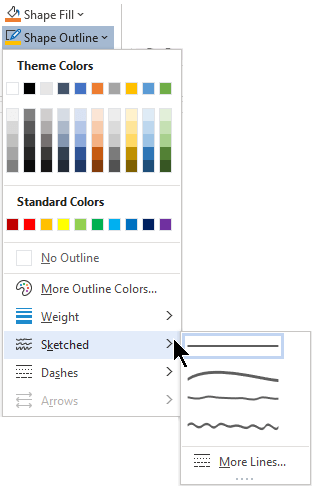
Pozrite tiež
Pridanie, zmena alebo odstránenie orámovania v dokumentoch a obrázkoch