
Zmena jasu obrazovky
Chcete upraviť jas obrazovky ?
- Windows 10 alebo 11: Vyberte tlačidlo Štart, potom položku Nastavenia a potom položku Zobrazenie systému>. V časti Jas a farba posuňte jazdca možnosti Zmeniť jas a upravte jas. Ďalšie informácie nájdete v téme: Zmena jasu obrazovky
- Windows 8: Stlačte kláves s logom Windows + C. Vyberte položku Nastavenia a potom položku Zmeniť nastavenie počítača. Vyberte položku Zobraziť PC a zariadenia>. Zapnúť funkciu Automaticky upraviť jas obrazovky. Ďalšie podrobnosti nájdete v téme: Nastavenie jasu a kontrastu
Prečítajte si ďalšie informácie o úpravách obrázkov v aplikáciách Microsoft 365.
Jas, kontrast alebo ostrosť obrázka môžete zmeniť pomocou nástrojov na opravy.
V tomto videu je znázornených niekoľko spôsobov úpravy obrázka:
(Po spustení prehrávania videa môžete kliknúť na šípku na zmenu veľkosti.  a zväčšíte tak video.)
Trvanie: 1:35
Úprava jasu, ostrosti alebo kontrastu
Kliknite na obrázok, v ktorom chcete zmeniť jas.
Na karte Formát obrázka v skupine Upraviť vyberte položku Opravy.
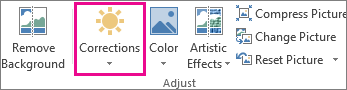
Vzhľad tlačidla Opravy sa môže líšiť v závislosti od veľkosti obrazovky.


Ak sa karta Formát obrázka nezobrazuje, skontrolujte, či ste vybrali obrázok. Na výber obrázka a zobrazenie karty môže byť potrebné dvakrát kliknúť na obrázok.
Vyberte niektoré z nasledovných možností:
V časti Zaostrenie a zjemnenie kliknite na požadovanú miniatúru. Miniatúry naľavo majú vyššiu jemnosť a miniatúry napravo majú vyššiu ostrosť.
V časti Jas/kontrast kliknite na požadovanú miniatúru. Miniatúry naľavo majú nižší jas a miniatúry napravo sú jasnejšie. Miniatúry v hornej časti majú nižší kontrast a miniatúry v dolnej časti majú vyšší kontrast.
Tip
Ak ukážete myšou na možnosť v galérii opráv, obrázok na snímke sa zmení, aby ste videli ukážku efektu možnosti, na ktorú ukazujete.
Ak chcete vyladiť niektoré opravy, kliknite na položku Možnosti opráv obrázkov a potom posuňte jazdec pre ostrosť, jas alebo kontrast alebo zadajte číslo do poľa vedľa jazdca.

Poznámka
V programe PowerPoint môžete uložiť pôvodnú verziu obrázka aj po vykonaní opráv. Táto funkcia nie je k dispozícii v programoch Word a Excel.
Zmeňte farebnú schému balíka Office pre väčší kontrast
Je farebná schéma Microsoft 365 pre vás príliš jasná? Potrebujete v aplikáciách Microsoft 365 väčší kontrast? Pozrite si tému Zmena vzhľadu a prostredia služby Microsoft 365.
Pozrite tiež
Vytvorenie priehľadného obrázka