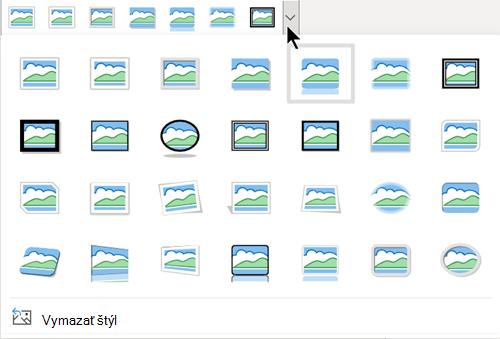
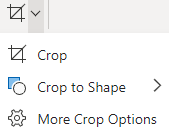
V Microsoft PowerPointe, Worde, Outlooku alebo Exceli môžete jednoducho zmeniť obrys fotografie tak, že ju zmeníte na tvar, napríklad kruh alebo zaoblený obdĺžnik. Funkcia Orezať na tvar poskytuje možnosti na orezanie obrázka na konkrétny tvar alebo na začatie s tvarom a následné vloženie obrázka do tohto tvaru.
Tento článok sa týka krokov, ktoré môžete použiť na orezanie obrázkov v rôznych aplikáciách Microsoft 365. Rovnaký postup môžete použiť v PowerPointe, Worde, Outlooku alebo Exceli
Orezanie obrázka do určitého tvaru
Keď obrázok orežete na určitý tvar, veľkosť obrázka sa zmení tak, aby zodpovedala danému tvaru, ale zároveň sa zachovajú rovnaké proporcie.
Pridajte obrázok, do súboru Microsoft 365, napríklad powerpointovej prezentácie alebo dokumentu programu Word, výberom položky Vložiť na páse s nástrojmi >Obrázok. Existujú rôzne možnosti výberu umiestnenia obrázka.
Tip
Ak chcete orezať ten istý obrázok do viacerých tvarov, najprv vytvorte kópie pôvodného obrázka. Potom orežte každú kópiu na požadovaný tvar.
Po vložení obrázka sa na páse s nástrojmi zobrazí karta Formát obrázka . Môžete vybrať viacero obrázkov a orezať ich všetky naraz. Všetky obrázky však budú v rovnakom tvare.
Poznámka
Viacnásobné orezanie môže byť vo Worde zložité, pretože nemôžete vybrať viacero obrázkov, ktoré majú predvolenú možnosť Zarovno s textom.
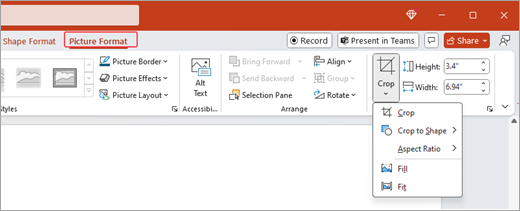
Na páse s nástrojmi prejdite na položku Formát obrázka a vyberte šípku pod položkou Orezať
 .
. 
Prispôsobenie obrázka:
Ak chcete zmeniť tvar, vyberte položku Orezať tvar. Tvar sa na obrázok použije okamžite.
Ak chcete vyplniť obrázok na celý tvar, vyberte položku Orezať>výplň. Niektoré vonkajšie okraje obrázka môžu byť orezané. Na okrajoch tvaru nebude žiadne prázdne miesto.
Ak chcete, aby sa celý obrázok zmestil do tvaru, vyberte položku Prispôsobiť orezanie>. Na okrajoch tvaru môže byť prázdny priestor.
Poznámka
Po výbere položky Vyplniť alebo Prispôsobiť sa na okrajoch a v rohoch obrázka zobrazia čierne rukoväte orezania.
Vyberte obrázok a presunutím ho upravte pozíciu obrázka v ráme. Umožní vám to centrovať najdôležitejšiu časť obrázka v tvare.
Okraje obrázka orežte potiahnutím čiernej rukoväti orezania dovnútra. Ak potiahnete jednu z rohových rukovätí, orežú sa dve susedné strany naraz. Ak chcete rovnomerne orezať dve protiľahlé strany naraz, podržte stlačený kláves Ctrl a rukoväť orezania boku potiahnite smerom dnu.
Vyberte položku Orezať a Po dokončení vyberte položku
.
Začatie tvarom a pridanie obrázka
Obrázok možno použiť na vyplnenie tvaru a tento tvar potom upraviť alebo orezať.
Pridanie obrázka do tvaru
- Pridajte tvar do súboru služby Microsoft 365 výberom položky Vložiť na páse s nástrojmi> Tvary. Potom vyberte tvar z galérie. Ďalšie informácie nájdete v téme Pridanie tvarov.
- Po vložení obrázka sa na páse s nástrojmi zobrazí karta Formát tvaru .
- Prejdite na položku Formát tvaru a vyberte položku Obrázok výplne> tvaru.
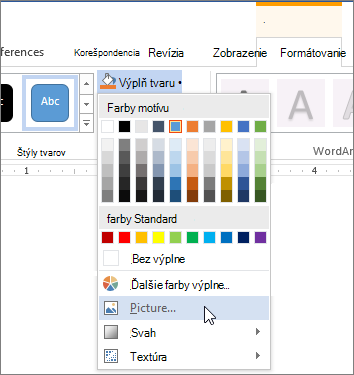
- Vyberte obrázok. Existujú rôzne možnosti výberu umiestnenia obrázka.
- Po výbere sa obrázok automaticky pridá do tvaru.
Zmena veľkosti tvaru
Ak chcete zmeniť rozmery tvaru s výplňou a zároveň zachovať jeho základný formát, vyberte ho a presuňte niektorú z rukovätí na zmenu veľkosti.
Prispôsobenie obrázka do tvaru
Ak je obrázok skosený, orezaný alebo nevypĺňa tvar tak, ako chcete, môžete ho doladiť pomocou nástrojov Prispôsobiť a Vyplniť v ponuke Orezať .
- Vyberte tvar, ktorý chcete upraviť v súbore služby Microsoft 365. Potom na páse s nástrojmi prejdite na položku Formát obrázka .
- Vyberte šípku v časti Orezať a prispôsobte si tvar. Ak chcete zmeniť veľkosť obrázka tak, aby vyplnil celú oblasť obrázka, vyberte položku Orezať>výplň. Ak chcete zmeniť veľkosť obrázka tak, aby sa zobrazil v ráme a zachoval si pôvodný tvar, vyberte položku Prispôsobiť orezaním>.
- Upravte oblasť orezania pomocou rukovätí orezania. Pozrite si tému Orezanie obrázka.
- Po dokončení stlačením klávesu Esc alebo výberom ľubovoľného miesta mimo obrázka odošlite zmeny.
Úprava alebo orezanie tvaru pomocou úpravy bodov
Hoci nástroje na orezanie nie sú pre tvary k dispozícii, môžete tvar prispôsobiť pomocou nástroja Upraviť body .
- Vyberte tvar, ktorý chcete upraviť v súbore služby Microsoft 365.
- Select Shape Format, and then select Edit Shape
 at the upper left corner >Edit Points.
 - Presúvaním čiernych bodiek (vrcholových bodov) tvar nevyzerajte podľa vašich predstáv.
- Ak chcete niektorý vrcholový bod odstrániť, stlačte a podržte kláves Ctrl a vyberte ho. Ak chcete pridať vrcholový bod, podržte stlačený kláves Ctrl a súčasne vyberte ľubovoľné miesto po obvode tvaru, na ktorom ešte nie je vrcholový bod.