Microsoft Word, PowerPoint, Outlook a Excel pre Microsoft 365 vo Windowse, Macu, Androide a Windowse Mobile podporujú vkladanie a úpravu škálovateľnej vektorovej grafiky (. SVG) v dokumentoch, prezentáciách, e-mailových správach a zošitoch.
V systéme iOS môžete upravovať obrázky SVG, ktoré ste už vložili na inej platforme.
Tip
SVG je otvorený štandard, ktorý bol vytvorený v roku 1999.
Vloženie obrázka SVG
Súbor SVG sa vkladá rovnakým spôsobom ako pri iných typoch súborov s obrázkami:
- Vyberte položku Vložiť>obrázky>v tomto zariadení.
- Prejdite na .svg súbor, ktorý chcete vložiť, vyberte ho a vyberte položku Vložiť.
Vloženie ikony
Knižnica ikon v aplikáciách Microsoft 365 pozostáva z obrázkov SVG, ktoré môžete vložiť do dokumentu Microsoft 365 a potom prispôsobiť:
- Vyberte položku Vložiť>ikony.
- Prehľadávajte alebo vyhľadávajte podľa kľúčových slov pre obrázok. Potom ho vyberte a vyberte položku Vložiť.
Ďalšie informácie o tom, ako pridať obrázok SVG do súboru, nájdete v téme Vkladanie ikon v balíku Microsoft Office.
Prispôsobenie obrázka SVG
Po vložení obrázka SVG do dokumentu môžete prispôsobiť jeho vzhľad:
- Zmena veľkosti obrázka bez straty kvality obrázka
- Zmena farby výplne
- Pridanie alebo zmena prehľadu
- Použitie preddefinovaného štýlu, ktorý zahŕňa farbu výplne aj obrys
- Použitie špeciálnych efektov, ako je napríklad tieň, odraz alebo žiara
Všetky vyššie uvedené možnosti sú k dispozícii na karte Formát grafiky na páse s nástrojmi, keď je na plátne vybratý obrázok:
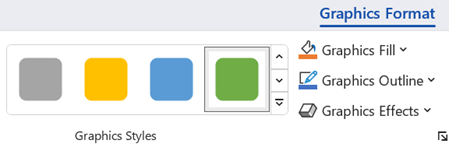
Ďalšie prispôsobenia obrázkov
Rovnako ako v prípade akéhokoľvek tvaru v dokumente služby Microsoft 365 ho môžete otočiť a použiť možnosti zarovnania na presnejšie umiestnenie. Možnosti veľkosti na karte Formát grafiky na páse s nástrojmi umožňujú orezať obrázok alebo zadať jeho presné rozmery:
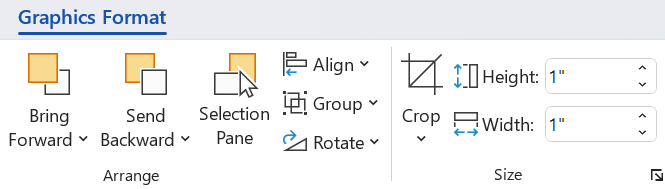
Konverzia obrázka SVG na tvar balíka Office
Mnohé súbory SVG (vrátane ikon balíka Office) sú jednofarebné obrázky. Súbor SVG však môžete rozobrať a jednotlivé jeho časti prispôsobiť pomocou možnosti Konvertovať na tvar :
- Na plátne dokumentu kliknite pravým tlačidlom myši na obrázok.
- Vyberte jednotlivé časti obrázka a potom použite možnosti na karte Formát tvaru na páse s nástrojmi a upravte ho podľa potreby.
- Krok 2 zopakujte pre každú časť obrázka, ktorú chcete upraviť.
- (Iba PowerPoint a Excel) Po dokončení prispôsobovania jednotlivých dielov ich vyberte stlačením kombinácie klávesov Ctrl + kliknutie. Potom na karte Formát tvaru na páse s nástrojmi vyberte položku Zoskupiť> skupiny. Touto akciou sa dieliky znova spoja do jedného objektu pre prípad, že následne bude potrebné presunúť alebo zmeniť veľkosť obrázka ako celku.
Ponúkame vám krátke video, v ktorom vám Doug ukáže, ako na to.
Ak chcete vložiť SVG súbor v Office pre Mac, jednoducho použite funkciu Vložiť>obrázky ako ľubovoľný iný súbor s obrázkom.
Vzhľad obrázka SVG v dokumente si môžete prispôsobiť niekoľkými spôsobmi. K nástrojom na prispôsobenie sa dostanete kliknutím na obrázok SVG a na páse s nástrojmi by sa mala zobraziť kontextová karta Formát grafiky . Pozrime sa na niektoré užitočnejšie možnosti, ktoré karta Formát grafiky ponúka.
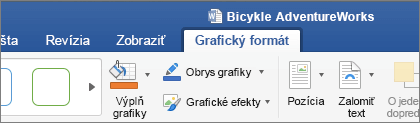
Položka Zmeniť grafiku vám umožní vybrať iný obrázok a nahradiť ním aktuálny obrázok.
Štýly grafiky – galéria obsahuje kolekciu preddefinovaných štýlov, pomocou ktorých môžete konvertovať obrázok na perokresbu alebo zmeniť jeho farbu výplne. V príklade nižšie sme vložili logo bicykla a pôvodný obrázok je celý čierny. V galérii štýlov sme vybrali preddefinovanie, ktoré má svetlomodrú výplň, ktorá sa bude hodiť k motívu spoločnosti.
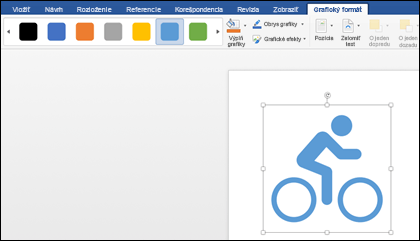
Ak chcete zmeniť farbu obrázka a žiaden štýl v galérii štýlov vám nevyhovuje, ponuka Výplň grafiky vám umožní vybrať si zo stoviek farieb. Môžete si vybrať ľubovoľnú farbu a tá sa použije na celý obrázok.
Chceli by ste svojmu obrázku SVG dodať trochu viac štýlu?
Grafické efekty pomáhajú pridať do obrázkov tiene, žiary, 3D efekty a ďalšie efekty. V príklade nižšie sme vybrali tieň Perspektíva, aby môj obrázok vyzeral trochu trojrozmernejšie.
Ak chcete zmeniť (alebo odstrániť) čiaru okolo obrázka SVG, vyberte položku Obrys grafiky. Budete tak môcť nastaviť farbu orámovania svojho obrázka. Môžete na to použiť aj nástroj Kvapkadlo, ktorý je popísaný vyššie.
Ak chcete ovládať spôsob obtekania textu okolo obrázka SVG, použite nástroj Zalomiť text .
Pomocou nástrojov O jeden dopredu a O jeden dozadu môžete svoj obrázok rozvrstviť na strane. Môže to byť užitočné, ak chcete pred (alebo za) svoj obrázok umiestniť iné objekty.
Položka Tabla výberu vám mierne uľahčí výber konkrétnych položiek na zložitej strane.
Ponuka Zarovnať vám uľahčí umiestniť vybratý obrázok do ľavého rohu, do stredu alebo na ďalšie známe miesta na strane.
Ak máte viac obrázkov a chcete, aby boli považované za jeden objekt, vyberte prvý objekt, podržte stlačený kláves Ctrl a vyberte ďalšie objekty a potom kliknite na položku Zoskupiť. Ak ich chcete oddeliť, vyberte ľubovoľný objekt v skupine a potom kliknite na položku Oddeliť skupinu>.
Príkaz Otočiť vám uľahčí otočenie obrázka alebo vám ho pomôže prevrátiť zvislo či vodorovne.
V skupine Veľkosť nájdete nástroje na orezanie obrázka alebo zmenu jeho veľkosti. Podrobnosti o používaní nástroja Orezať nájdete v téme Orezanie obrázka. Ak chcete použiť nástroje na zmenu veľkosti, jednoducho zadajte v centimetroch požadovanú výšku alebo šírku.
Tabla Formát otvorí tablu, ktorá poskytuje jednoduchý prístup k nástrojom na úpravu obrázka.
V systéme iOS nie je možné vložiť obrázok SVG, v balíku Office však máte k dispozícii niekoľko nástrojov na úpravu obrázkov SVG, ktoré už máte v súboroch. Ak chcete začať, ťuknite na obrázok SVG, ktorý chcete upraviť. Na páse s nástrojmi by sa mala zobraziť karta Grafika .
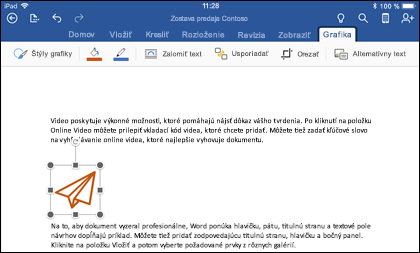
Štýly grafiky – ide o množinu preddefinovaných štýlov, ktoré môžete pridať, aby ste rýchlo zmenili vzhľad súboru SVG.
Ak chcete zmeniť farbu obrázka a žiaden štýl v galérii štýlov vám nevyhovuje, ponuka Výplň grafiky vám umožní vybrať si zo stoviek farieb. Môžete si vybrať ľubovoľnú farbu a tá sa použije na celý obrázok.
Poznámka
Ak chcete jednotlivé časti obrázka SVG vyplniť rôznymi farbami, budete ho najskôr musieť skonvertovať na tvar. V súčasnosti budete musieť otvoriť dokument v balíku Office pre Microsoft 365 vo Windowse.
Ak chcete zmeniť (alebo odstrániť) čiaru okolo obrázka SVG, vyberte položku Obrys grafiky. Budete tak môcť nastaviť farbu orámovania svojho obrázka.
Zalomenie textu umožňuje ovládať spôsob obtekania textu okolo obrázka v dokumente.
Ak chcete ukladať viacero objektov na seba Funkcia Usporiadať umožňuje presunúť vybratý obrázok nahor alebo nadol (dopredu alebo dozadu) v vrstvenom objekte.
Ak chcete zobraziť len časť obrázka SVG, použite nástroj Orezať . Po vybratí obrázka ťuknite na položku Orezať a potom presunutím poľa orámujte obrázok požadovaným spôsobom. Po dokončení ťuknite na položku Orezať
Tip
Ak chcete orezanie zrušiť, ťuknite na obrázok, znova vyberte položku Orezať a potom v kontextovej ponuke, ktorá sa zobrazí, ťuknite na položku Resetovať .
Pomocou nástroja alternatívneho textu dajte obrázku textový popis pre ľudí, ktorí na čítanie dokumentu používajú čítačky obrazovky.
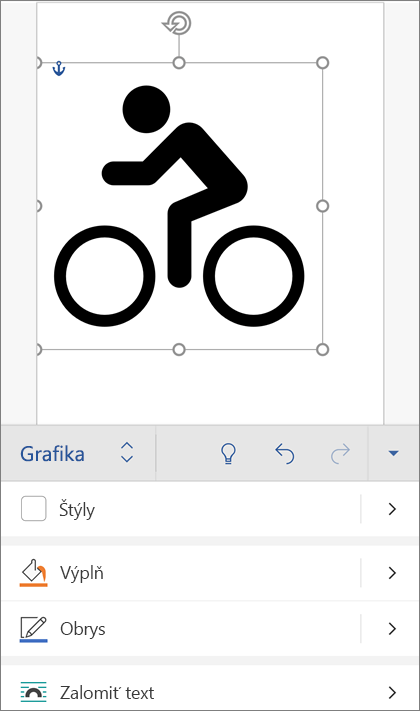
Ak chcete upraviť obrázok SVG v Office pre Android, ťuknutím vyberte súbor SVG, ktorý chcete upraviť. Na páse s nástrojmi by sa mala zobraziť karta Grafika.
Poznámka
Ak sa pás s nástrojmi nezobrazuje, ťuknite na ikonu Upraviť  .
.
Štýly – ide o množinu preddefinovaných štýlov, ktoré môžete pridať, aby ste rýchlo zmenili vzhľad SVG súboru.
Ak chcete zmeniť farbu obrázka a žiaden štýl v galérii štýlov vám nevyhovuje, ponuka Výplň vám umožní vybrať si zo stoviek farieb. Môžete si vybrať ľubovoľnú farbu a tá sa použije na celý obrázok.
Poznámka
Ak chcete jednotlivé časti obrázka SVG vyplniť rôznymi farbami, budete ho najskôr musieť skonvertovať na tvar. V súčasnosti budete musieť otvoriť dokument v balíku Office pre Microsoft 365 vo Windowse.
Ak chcete zmeniť (alebo odstrániť) čiaru okolo obrázka SVG, vyberte položku Obrys. Budete tak môcť nastaviť farbu orámovania svojho obrázka.
Zalomenie textu umožňuje ovládať spôsob obtekania textu okolo obrázka v dokumente.
Ak chcete ukladať viacero objektov na seba Funkcia Usporiadať umožňuje presunúť vybratý obrázok nahor alebo nadol (dopredu alebo dozadu) v vrstvenom objekte.
Ak chcete zobraziť len časť obrázka SVG, použite nástroj Orezať grafiku . Po vybratí obrázka ťuknite na položku Orezať a potom presunutím poľa orámujte obrázok požadovaným spôsobom. Po dokončení ťuknite na položku Orezať
Možnosť Veľkosť a Pozícia umožňuje určiť veľkosť obrázka SVG, ktorý by mal byť na strane.
Pomocou nástroja alternatívneho textu dajte obrázku textový popis pre ľudí, ktorí na čítanie dokumentu používajú čítačky obrazovky.
