
V Microsoft Office si môžete zmeniť jazyk v týchto troch oblastiach.
- Úpravy alebo vytváranie obsahu je jazyk, v ktorom píšete a upravujete obsah. Je možné, že v nastaveniach Windowsu budete musieť nainštalovať priradenú klávesnicu pre daný jazyk.
- Nástroje korektúry vykonávajú kontrolu pravopisu a gramatiky. Zvyčajne sa tento jazyk nastavuje tak, aby sa zhodoval s jazykom úprav alebo tvorby obsahu.
- Jazyk zobrazenia je jazyk, v ktorom sa zobrazujú všetky tlačidlá, ponuky a ovládacie prvky v Office.
Jazyk zobrazenia a jazyk úprav alebo tvorby obsahu môžete nastaviť nezávisle od seba. Môžete napríklad chcieť mať jazyk zobrazenia slovenčinu, ale dokument, ktorý píšete alebo upravujete, je vo francúzštine.
Poznámka
Ak chcete jazyk balíka Office úplne a natrvalo zmeniť na iný, najlepšie výsledky dosiahnete, ak ho najprv vo Windowse nastavíte ako predvolený jazyk zobrazenia. Ďalšie informácie nájdete v téme Správa nastavení jazyka a klávesnice/rozloženia vstupov vo Windowse.
Konfigurácia jazyka balíka Office
Tip
Ak chcete zabrániť manuálnej konfigurácii jazyka korektúry s každým novým dokumentom v programe Word, zapnite možnosť zisťovania jazyka, ktorým píšete. Na karte Revízia prejdite na položku Jazyk. Vyberte jazyk, potom položku Nastaviť jazyk korektúry a potom vyberte položku Automaticky zistiť jazyk.
V balíku Office sa jazykové nastavenia nachádzajú v dialógovom okne Jazykové predvoľby balíka Office. Jazyk zobrazenia a jazyk tvorby obsahu môžete nastaviť nezávisle od seba. Napríklad môžete mať všetko nastavené v súlade s jazykom operačného systému, alebo môžete použiť kombináciu jazykov pre operačný systém, tvorbu obsahu a zobrazenie.
Konfigurácia jazyka zobrazenia:
Na karte Súbor vyberte položku Možnosti a potom položku Jazyk.
V časti Jazyk zobrazenia balíka Office skontrolujte, či je uvedený jazyk zobrazenia, ktorý má Office používať.
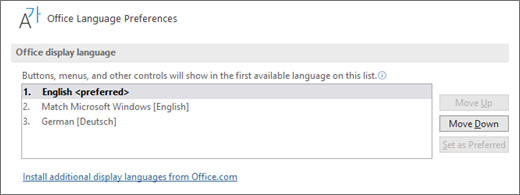
Vyberte požadovaný jazyk a potom kliknite na tlačidlo Nastaviť ako preferovaný. Ak chcete, aby sa balík Office zobrazoval v rovnakom jazyku ako systém Windows, vyberte možnosť Zosúladiť s Microsoft Windows [jazyk].
Ak sa požadovaný jazyk nenachádza v zozname, vyberte položku Pridať jazyk a postupujte podľa pokynov v zozname.
Konfigurácia jazyka na tvorbu obsahu a korektúru:
V ľubovoľnej aplikácii balíka Office v časti Súbor vyberte položku Možnosti a potom položku Jazyk.
V časti Jazyk na tvorbu obsahu a korektúru pre Office sa uistite, že jazyk, ktorý chcete použiť na tvorbu dokumentu, sa nachádza v zozname.
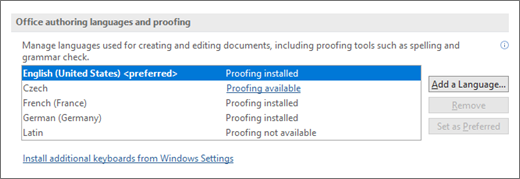
Ak sa požadovaný jazyk nachádza v zozname, vyberte ho a potom vyberte tlačidlo Nastaviť ako preferovaný. Ak sa požadovaný jazyk nenachádza v zozname, vyberte položku Pridať jazyk a postupujte podľa pokynov v dialógovom okne Pridanie jazyka na tvorbu obsahu.
Ak balík Language Accessory Pack obsahuje nástroje korektúry pre daný jazyk, zobrazuje sa stav Nástroje korektúry sú nainštalované. Ak sa zobrazuje stav Nástroje korektúry sú k dispozícii, kliknite na prepojenie a nainštalujte nástroje korektúry.
Ak požadovaný jazyk nie je k dispozícii...
Z nasledujúcej stránky si stiahnite správny balík Language Accessory Pack pre jazyk, ktorý chcete použiť: Balík Language Accessory Pack pre Office. Balík Language Accessory Pack obsahuje nástroje zobrazenia a korektúry pre väčšinu jazykov. Stále však máte možnosť nastaviť si zobrazenie v jednom jazyku a úpravy alebo tvorba v inom.



Pozrite tiež
Nastavenie alebo zmena jazykov používaných na kontrolu pravopisu a gramatiky