

Dôležité
Office 2010 už nie je podporovaný. Inovujte na Microsoft 365 a pracujte odkiaľkoľvek z ľubovoľného zariadenia a naďalej dostávajte podporu.
Pri inštalácii balíka Office 2010 sa môže zobraziť výzva na zadanie 25-miestneho kódu Product Key, ktorý vyzerá takto:
XXXXX-XXXXX-XXXXX-XXXXX-XXXXX
Vyhľadanie kódu Product Key
Spôsob, ako môžete nájsť kód Product Key, závisí od spôsobu získania balíka Office. Z možností uvedených nižšie vyberte spôsob, ako ste získali Office.
Office mám stiahnutý z online obchodu
Ak ste Office kúpili a stiahli z online obchodu, kód Product Key by sa mal nachádzať v e-mailovom potvrdení.
Skúste nájsť potvrdzovací e-mail pomocou tohto postupu:
- Skontrolujte, či sa e-mail nenachádza v priečinku nevyžiadanej alebo hromadnej pošty.
- Skúste vyhľadať e-mail zadaním slova Microsoft alebo názvu spoločnosti, kde ste kúpili Office.
- Ak máte viacero e-mailových kont, skontrolujte to e-mailové konto, ktoré ste zadali pri nákupe balíka Office 2010 online.
Ak nemôžete nájsť e-mailové potvrdenie, pravdepodobne môžete získať informácie obsiahnuté v e-maile pomocou prepojenia na históriu objednávok obchodu, v ktorom ste nakupovali:
Tu je postup, ako zobraziť kód Product Key v prípade, že ste si Office kúpili od Digital River:
- Prejdite na stránku s informáciami o sťahovaní Digital River.
- Vyberte položku Nájsť kód Product Key a zadajte informácie, ktoré sa vyžadujú na stiahnutie softvéru alebo získanie kódu Product Key.
Svoj kód Product Key môžete v Microsoft Obchode zobraziť takto:
- Prejdite na www.microsoftstore.com. V pravom hornom rohu vyberte položku Prihlásiť sa a zadajte identifikáciu používateľa a heslo, ktoré ste použili na kúpu balíka Office.
- Po prihlásení vyberte svoje meno v pravom hornom rohu a vyberte položku História objednávok.
- Vyhľadajte jednorazový nákup balíka Office alebo samostatnú aplikáciu balíka Office a potom výberom položky Inštalovať Office zobrazte svoj kód Product Key (týmto nevykonáte inštaláciu balíka Office). Všimnite si, že tento kód Product Key sa líši od kódu Product Key zobrazovaného v časti Moje konto Office. Je to v poriadku.
Balík Office bol dodaný v škatuli (s alebo bez DVD disku)
Ak bol balík Office dodaný v škatuli, s kartou alebo diskom, vyhľadajte kód Product Key na karte alebo obale balíka Office.
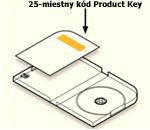
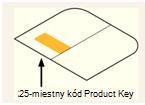
Ak sa tam kód Product Key nenachádza, prečítajte si pokyny na obale. Možno budete presmerovaní na Office.com/getkey a získate kód Product Key.
Balík Office bol dodaný na karte s kódom Product Key s PIN kódom
27-miestny alfanumerický PIN kód uvedený na karte s kódom Product Key už nie je možné uplatniť na získanie kódu Product Key.
Na inštaláciu balíka Office 2010 potrebujete tento kód Product Key. Ak ste alfanumerický PIN kód nikdy neuplatnili a nemáte kód Product Key, inštaláciu a aktiváciu nebudete môcť dokončiť. Ak kód máte a potrebujete pomoc s inštaláciou, pozrite si tému Inštalácia balíka Office 2010 a aktivácia balíka Office 2010.
Office bol nainštalovaný v počítači
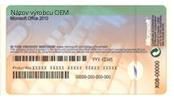
Ak bol balík Office dodaný s počítačom, Macom, prenosným počítačom alebo tabletom, vyhľadajte kód Product Key na certifikáte pravosti, ktorý bol dodaný s počítačom.
Tip
Môžete mať jeden certifikát pravosti pre Windows a ďalší pre balík Office. Skontrolujte, či používate správny certifikát pravosti na načítanie kódu Product Key balíka Office 2010.
Certifikát pravosti pre Office 2010 bude obsahovať slová Microsoft Office 2010.
Kód Product Key sa mi stratil
Rozbaľte časť nižšie a zistite, ako nahradiť stratený kód Product Key balíka Office 2010.
Kód Product Key sa mi stratil alebo poškodil. Ako ho mám nahradiť?
Ak ste stratili svoj kód Product Key, ale máte platný doklad o zakúpení, pozrite si tému Kontaktovanie oddelenia podpory ohľadom kódu Product Key v dolnej časti tejto stránky. Technická podpora spoločnosti Microsoft vám môže pomôcť nahradiť kód Product Key alebo poskytnúť ďalšie možnosti.
Kód Product Key sa mi stratil. Ako vykonám inováciu balíka Office?
Ak si myslíte, že ste kód Product Key stratili, niekam založili alebo že vám bol odcudzený a jednoducho by ste si chceli zakúpiť novšiu verziu balíka Office, prechodom na stránku Kúpiť Office zobrazte možnosti nákupu. Alebo ak si chcete najskôr prečítať ďalšie informácie o najnovšej verzii balíka Office, pozrite si témy Aký je rozdiel medzi službami Office 365 a balíkom Office 2016? a Prečo je potrebné inovovať na Office 2016.
Ďalšie informácie a riešenie problémov
Rozbaľte časť nižšie a vyhľadajte informácie o kóde Product Key pre iné verzie, pomoc pri riešení problémov a ďalšie užitočné informácie.
Chcem si aktivovať Office 2010
Ak sa vyskytnú problémy s aktiváciou kódu Product Key balíka Office 2010, prejdite na tému Aktivácia balíka Office 2010.
Kód Product Key balíka Office 2010 nefunguje
Existuje niekoľko dôvodov, prečo sa po zadaní kódu Product Key môže zobraziť chyba. Je napríklad možné, že kód Product Key bol zadaný nesprávne alebo bol použitý kód Product Key pre iný produkt.
Zadávate kód Product Key pre iný produkt spoločnosti Microsoft?
Väčšina produktov spoločnosti Microsoft používa 25-miestny kód Product Key. Ak vlastníte viacero produktov spoločnosti Microsoft, kódy si možno ľahko pomýliť a použiť nesprávny. Tu je niekoľko bežných situácií, ku ktorým môže dôjsť:
-
Použitie kódu Product Key z nálepky na PC
Tieto kódy Product Key sú zvyčajne pre Microsoft Windows. Pozrite si názov produktu na nálepke a skontrolujte, či je určená pre produkt balíka Office, ktorý sa pokúšate nainštalovať. -
Použitie kódu Product Key zo staršej verzie balíka Office
Kódy Product Key balíka Office nie sú zameniteľné medzi jednotlivými verziami balíka Office. Pri inštalácii balíka Microsoft® Office 2010 pre študentov a domácnosti napríklad nemožno použiť kód Product Key balíka Microsoft Office 2007 pre študentov a domácnosti. -
Použitie kódu Product Key zo samostatného programu na inštaláciu balíka
Kódy Product Key balíka Office nie sú zameniteľné medzi balíkmi Office a samostatnými programami. Na inštaláciu balíka Microsoft Office pre študentov a domácnosti napríklad nemožno použiť kód Product Key Microsoft Wordu. -
Použitie kódu Product Key poskytnutého školou alebo spoločnosťou
Školy a spoločnosti si zvyčajne kupujú iný typ licencie na Office. Kódy Product Key, ktoré poskytujú študentom, učiteľom a zamestnancom, sa označujú ako licenčné kódy multilicencie. Tieto kódy nemožno použiť pre maloobchodné verzie balíka Office, ako napríklad Microsoft Office pre študentov a domácnosti, pre podnikateľov či Professional.
Pomýlili ste sa pri zadávaní kódu Product Key?
Prečítať kód Product Key zo štítka môže byť ťažké. Písmená a čísla môžu vyzerať rovnako.
Aby ste predišli chybnému zadaniu, pozrite si tento zoznam znakov, ktoré sa bežne zadávajú nesprávne:
- písmeno B a číslo 8,
- písmeno G a číslo 6,
- písmeno O a číslo 0,
- písmeno Q a číslo 0,
- písmená V a V nasledujúce za sebou (VV) vyzerajú ako písmeno W.
Ak neviete správne prečítať znaky v kóde Product Key, tu je príklad, ako môžu písmená a čísla vyzerať:

Tip
Ak ste si Office kúpili online a dostali potvrdzovací e-mail, kód Product Key z tohto e-mailu skúste namiesto jeho zadávania skopírovať a prilepiť.
Kód Product Key stále nefunguje?
Ak kód Product Key balíka Office nefunguje alebo prestal fungovať, mali by ste sa obrátiť na predajcu a požiadať o refundáciu. Ak ste si kúpili kód Product Key oddelene od softvéru, je veľmi pravdepodobné. že bol ukradnutý alebo nadobudnutý iným podvodom a následne bolo jeho používanie zablokované. Nanešťastie existuje veľa nečestných predajcov, ktorí predávajú ukradnuté, zneužité alebo inak neautorizované kódy Product Key od spoločnosti Microsoft. Niekedy sú kódy Product Key vytlačené na falošných štítkoch alebo kartách s prepojením na stiahnutie softvéru od spoločnosti Microsoft. Niekedy sú distribuované so softvérovými médiami, ktoré nie sú autorizované na predaj, ako napríklad propagačné médiá, médiá na preinštalovanie od výrobcov originálnych dielov alebo iné médiá špecifické pre nejaký program od spoločnosti Microsoft.
Mám kód Product Key balíka Office 2010, ale stratil sa mi inštalačný disk
Ak ste mali DVD, no nemôžete ho nájsť, Office nebudete môcť nainštalovať.
Kontaktovanie oddelenia podpory v súvislosti s kódom Product Key
Ak ste postupovali podľa pokynov v tomto článku a stále potrebujete pomoc, navštívte našu stránku podpory spoločnosti Microsoft .